
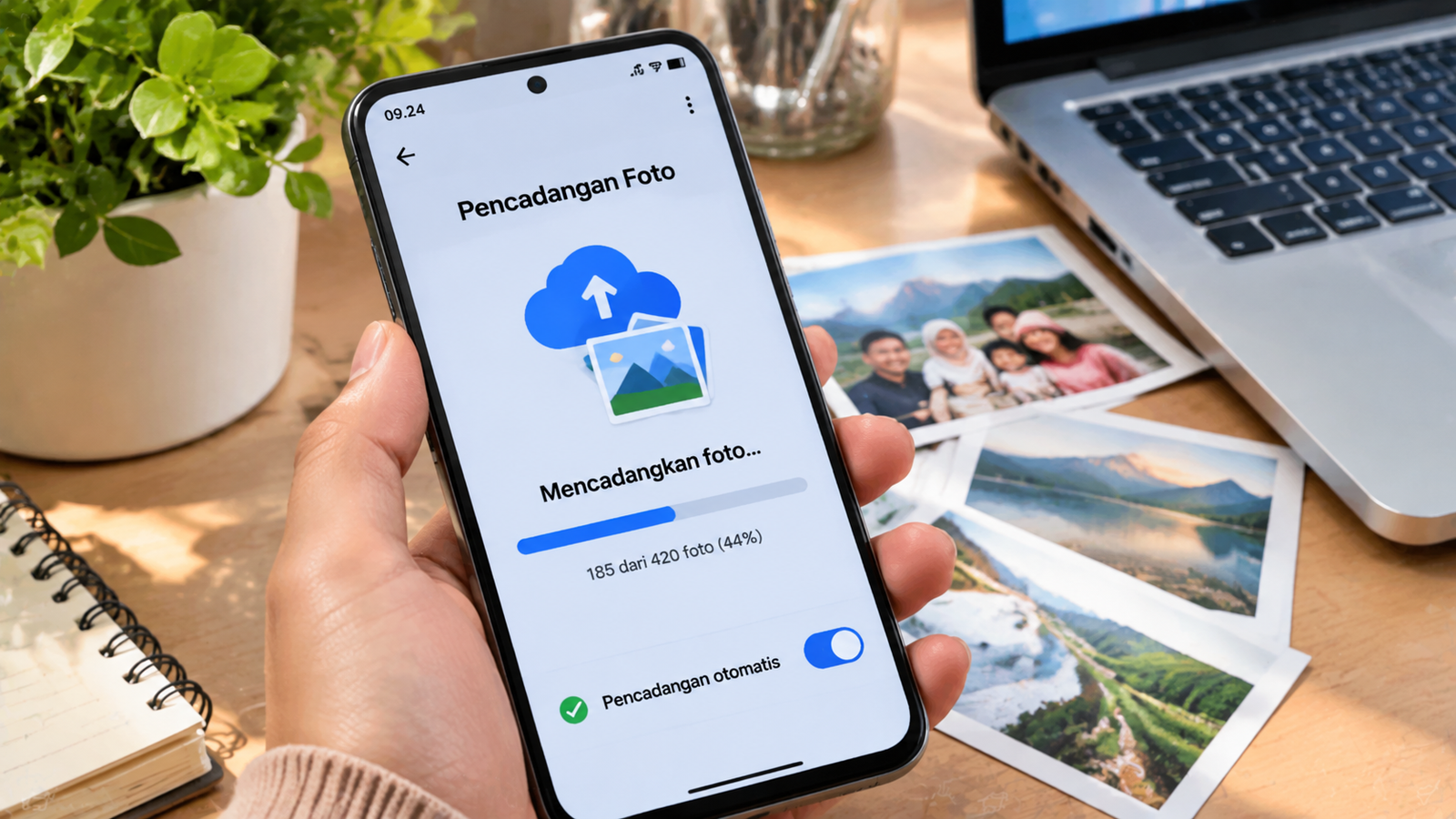
Google Photos tidak bisa backup merupakan masalah yang cukup mengganggu, terutama ketika pengguna ingin menyimpan foto dan video agar tetap tersedia saat berganti ponsel. Kondisi ini dapat ditandai dengan status pencadangan yang berhenti, tulisan menunggu Wi-Fi, proses yang terus berputar, atau jumlah file yang tidak berkurang.
Masalah tersebut tidak selalu berarti foto hilang. Sering kali proses pencadangan hanya tertunda karena koneksi internet, kapasitas akun Google penuh, pengaturan backup nonaktif, atau aplikasi dibatasi oleh penghemat baterai. Sebelum menghapus file atau memasang ulang aplikasi, periksa status dan penyebabnya satu per satu agar foto yang belum tersimpan tidak ikut terhapus.
Kenali Status Backup Google Photos
Buka Google Photos, ketuk foto profil akun di pojok kanan atas, lalu perhatikan keterangan pencadangan. Jika statusnya masih bermasalah, ikuti petunjuk resmi Google tentang pemecahan masalah backup Google Photos. Status seperti Backup complete berarti tidak ada file yang menunggu pencadangan. Keterangan Backing up menunjukkan proses masih berlangsung, sedangkan Waiting for Wi-Fi berarti aplikasi menunggu koneksi Wi-Fi sesuai pengaturan. Jika tertulis Backup is off, fitur pencadangan sedang tidak aktif.
Periksa juga satu foto yang belum muncul di perangkat lain. Buka foto tersebut dan lihat informasi statusnya. Dengan begitu, pengguna dapat membedakan file yang sudah tersimpan di akun Google dengan file yang hanya berada di memori ponsel.
Penyebab Google Photos Tidak Bisa Backup
1. Koneksi internet tidak stabil
Foto dan video memerlukan koneksi internet untuk diunggah. Jaringan yang putus-nyambung dapat membuat proses tertunda. Coba buka halaman web atau aplikasi lain untuk memastikan internet berjalan. Jika menggunakan Wi-Fi publik, coba jaringan pribadi yang lebih stabil.
2. Ruang penyimpanan akun Google penuh
Penyimpanan akun Google digunakan bersama oleh Google Photos, Google Drive, dan Gmail. Jika kapasitas habis, pencadangan foto dan video dapat berhenti. Periksa penggunaan ruang penyimpanan melalui menu pengelolaan akun. Jika kapasitas akun sudah penuh, ikuti juga panduan cara mengatasi penyimpanan akun Google penuh tanpa terburu-buru menghapus file penting. Hapus file yang memang tidak diperlukan setelah memastikan tidak ada dokumen penting di dalamnya.
3. Fitur Backup belum diaktifkan
Pengguna mungkin belum mengaktifkan pencadangan atau tidak sengaja mematikannya. Buka pengaturan Google Photos, pilih menu Backup, lalu periksa apakah sakelar pencadangan aktif. Panduan resmi mencadangkan foto dan video juga menjelaskan cara mengaktifkan backup secara manual. Pastikan akun yang digunakan juga merupakan akun tujuan yang benar.
4. Folder perangkat belum dipilih
Secara default, pengguna mungkin hanya mencadangkan kamera. Foto dari WhatsApp, tangkapan layar, hasil unduhan, atau aplikasi lain bisa berada di folder berbeda. Buka pengaturan Backup dan periksa menu folder perangkat. Aktifkan hanya folder yang memang ingin disimpan ke akun Google.
5. Penghemat baterai membatasi aplikasi
Beberapa ponsel membatasi aktivitas aplikasi di latar belakang untuk menghemat daya. Akibatnya, backup dapat berhenti ketika layar mati atau aplikasi tidak sedang dibuka. Periksa pengaturan baterai untuk Google Photos dan izinkan aktivitas latar belakang jika perangkat menyediakan pilihan tersebut.
6. Ukuran file atau format tidak didukung
File yang sangat besar atau format tertentu dapat membutuhkan waktu lebih lama atau tidak memenuhi ketentuan pencadangan. Periksa apakah file dapat dibuka secara normal dan pastikan formatnya termasuk jenis yang didukung. Jika hanya satu file yang bermasalah, coba cadangkan file lain untuk mengetahui apakah kendala terjadi pada seluruh aplikasi atau hanya file tertentu.
Cara Mengatasi Google Photos yang Gagal Mencadangkan
- Periksa koneksi: pindah ke jaringan Wi-Fi yang stabil atau aktifkan data seluler jika paket internet mencukupi dan pengaturan mengizinkan backup melalui data seluler.
- Pastikan akun benar: ketuk foto profil dan periksa alamat email yang sedang digunakan.
- Aktifkan Backup: buka Setelan Foto, pilih Backup, kemudian aktifkan pencadangan.
- Periksa kapasitas: pastikan ruang penyimpanan akun masih tersedia.
- Colokkan ponsel ke pengisi daya: biarkan aplikasi berjalan beberapa waktu, terutama saat mengunggah banyak video.
- Periksa folder perangkat: pilih folder kamera, tangkapan layar, atau aplikasi lain sesuai kebutuhan.
- Perbarui aplikasi: pastikan Google Photos menggunakan versi yang tersedia di toko aplikasi resmi.
- Mulai ulang perangkat: jika status tidak berubah, tutup aplikasi dan restart ponsel sebelum mencoba kembali.
Apakah Foto Akan Hilang Jika Backup Gagal?
Foto yang belum dicadangkan biasanya masih berada di penyimpanan lokal ponsel, tetapi belum memiliki salinan di akun Google. Jika ponsel rusak, hilang, atau di-reset sebelum pencadangan selesai, file lokal yang belum tersimpan dapat ikut hilang. Karena itu, jangan menghapus foto dari galeri atau mereset ponsel sebelum memastikan status backup selesai.
Untuk foto yang sangat penting, pertimbangkan membuat salinan tambahan di komputer atau media penyimpanan eksternal. Jangan mengandalkan satu lokasi penyimpanan saja untuk dokumen dan kenangan yang tidak dapat diganti.
Perbedaan Backup dan Mengosongkan Ruang Ponsel
Backup berarti menyalin foto dan video ke akun Google agar dapat diakses dari perangkat lain. Sementara itu, fitur mengosongkan ruang perangkat menghapus salinan lokal tertentu setelah file dipastikan sudah dicadangkan. Kedua tindakan tersebut berbeda. Jangan memilih opsi penghapusan sebelum memeriksa bahwa file benar-benar sudah tersimpan di akun.
Jika ruang akun mulai penuh, baca juga panduan cara mengatasi penyimpanan akun Google penuh agar dapat mengelola kapasitas Google Photos, Drive, dan Gmail dengan lebih teratur.
Kesimpulan
Google Photos yang gagal backup umumnya disebabkan koneksi internet, ruang akun penuh, pengaturan pencadangan, folder perangkat, atau pembatasan baterai. Periksa status backup terlebih dahulu, pastikan akun dan koneksi benar, lalu lakukan langkah perbaikan secara bertahap. Jangan menghapus foto atau mereset ponsel sebelum memastikan file penting telah memiliki salinan cadangan.
Hal yang Sebaiknya Tidak Dilakukan
Jangan menghapus aplikasi atau data lokal secara terburu-buru ketika backup berhenti. Menghapus cache biasanya berbeda dengan menghapus data aplikasi, tetapi tindakan pada menu penyimpanan perlu dipahami sebelum dilakukan. Hindari pula menghapus foto melalui Google Photos hanya untuk menguji apakah pencadangan kembali berjalan, karena penghapusan dapat tersinkron ke perangkat atau akun.
Jangan menganggap semua foto yang terlihat di aplikasi sudah tersimpan di cloud. Pastikan status pencadangan menunjukkan selesai dan periksa beberapa file melalui perangkat lain atau browser dengan akun yang sama. Untuk foto penting, simpan salinan kedua di komputer atau media eksternal.
Pertanyaan Umum tentang Backup Google Photos
Apakah Google Photos bisa backup tanpa Wi-Fi?
Bisa jika pengaturan pencadangan mengizinkan penggunaan data seluler. Periksa menu Backup dan pengaturan penggunaan data. Perhatikan kuota internet karena video berukuran besar dapat menghabiskan banyak data.
Mengapa backup berhenti saat layar mati?
Pengaturan penghemat baterai pada sebagian perangkat dapat membatasi aktivitas latar belakang. Coba sambungkan ponsel ke pengisi daya dan periksa izin penggunaan baterai untuk Google Photos.
Bagaimana memastikan foto sudah tersimpan?
Periksa status backup pada aplikasi dan buka foto yang dimaksud untuk melihat keterangan pencadangannya. Anda juga dapat masuk ke akun yang sama dari perangkat lain. Jangan mereset ponsel sebelum memastikan foto penting tersedia di akun.

Berbagi pengetahuan tentang pendidikan, keislaman, dan teknologi.