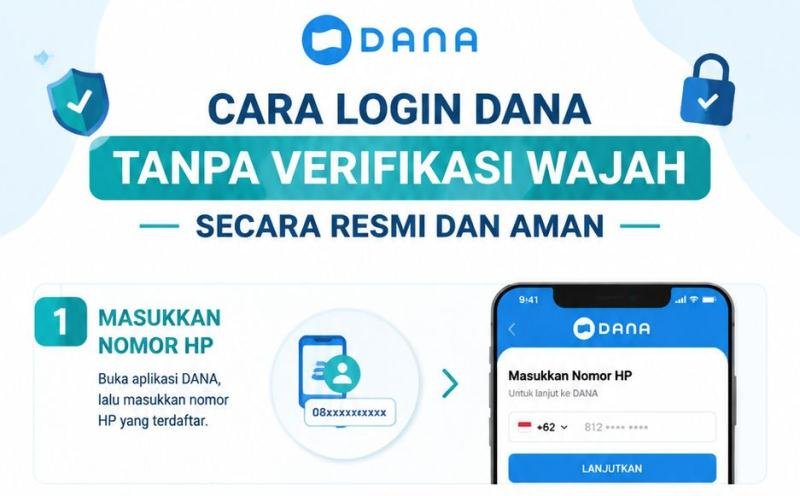
Pernah nggak sih kamu membuka aplikasi DANA, siap-siap transfer atau bayar tagihan, tiba-tiba muncul permintaan verifikasi wajah yang justru bikin stuck? Kamu udah coba berkali-kali, pencahayaan udah direpotin, wajah udah dihadapkan ke kamera dengan berbagai sudut, tapi tetep aja gagal. Moments like this memang bikin emosi, apalagi kalau lagi butuh dana mendadak atau mau bayar something yang urgent.
Tenang, kamu nggak sendirian. Ribuan pengguna DANA mengalami hal serupa, dan kabar baiknya ada beberapa cara resmi dan aman untuk login ke akun DANA tanpa harus melewati verifikasi wajah. Artikel ini akan membahas semuanya secara mendalam, dari cara paling gampang sampai troubleshooting lanjutan, serta tips biar masalah ini nggak berulang di masa depan.
Mengapa DANA Meminta Verifikasi Wajah?
Sebelum masuk ke solusi, penting buat kamu paham kenapa DANA memasang sistem verifikasi wajah ini. Verifikasi wajah (face verification) adalah lapisan keamanan biometrik yang diterapkan DANA untuk melindungi akun pengguna dari akses tidak sah. Sistem ini biasanya aktif otomatis ketika:
- Login dari perangkat baru yang belum pernah digunakan akses akun DANA kamu
- Aktivitas mencurigakan terdeteksi oleh sistem keamanan (misalnya login dari lokasi yang jauh beda dari biasanya)
- Perubahan signifikan pada akun, seperti ganti nomor HP atau reset PIN
- Update aplikasi major yang mengaktifkan ulang fitur keamanan
- Lama tidak login (beberapa bulan tidak akses aplikasi)
Fitur ini memang dibuat dengan niat baik melindungi uang dan data kamu. Tapi dalam praktiknya, sering kali justru jadi penghalang buat pemilik akun yang sah. Kamera HP yang buram, pencahayaan kurang, wajah yang berubah (misalnya baru potong rambut, pakai kacamata, atau jerawat), sampai jaringan tidak stabil, semua bisa bikin verifikasi gagal.
5 Cara Resmi Login DANA Tanpa Verifikasi Wajah
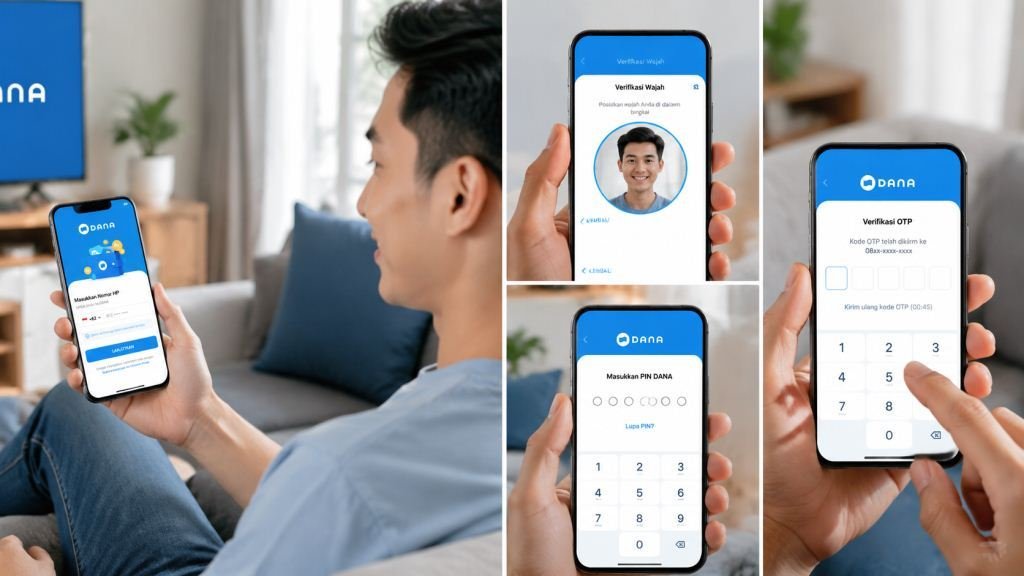
Berikut adalah metode-metode resmi yang bisa kamu coba berurutan dari yang paling mudah:
1. Metode PIN + OTP WhatsApp (Paling Cepat & Umum)
Ini adalah cara paling banyak digunakan dan paling reliable. Sistem DANA memang menyediakan opsi “lewati verifikasi wajah” yang mengarah ke verifikasi PIN + OTP.
Langkah-langkahnya:
- Buka aplikasi DANA di HP kamu
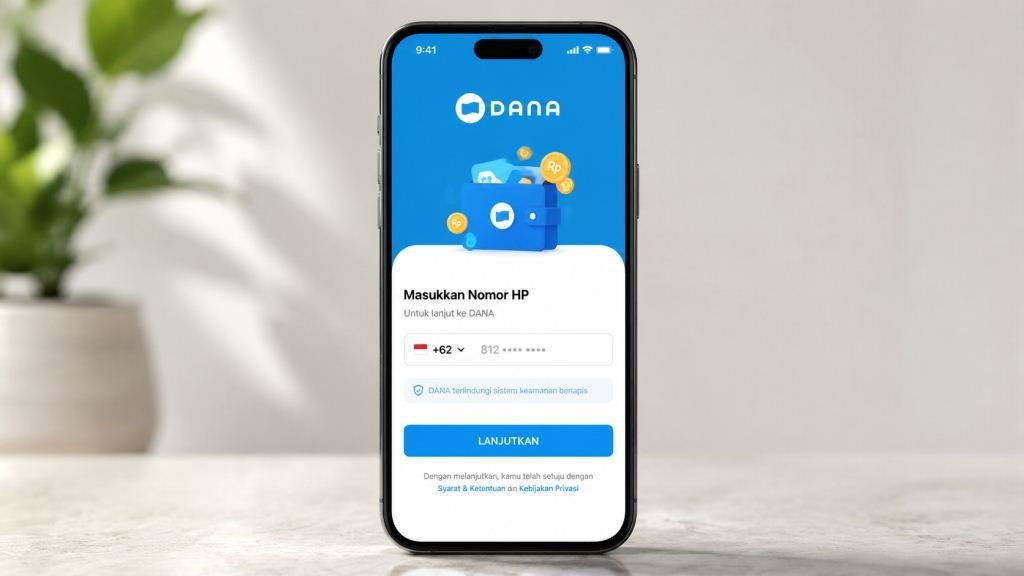
- Masukkan nomor HP yang terdaftar di akun DANA
- Tap “Lanjutkan”
- Saat muncul halaman verifikasi wajah, jangan izinkan akses kamera, langsung tekan tombol “Kembali” atau “Nanti Saja” di pojok kiri atas
- Kamu akan diarahkan ke halaman masukkan PIN DANA (6 digit)
- Masukkan PIN dengan benar
- Sistem akan menawarkan opsi verifikasi OTP: WhatsApp atau SMS
- Pilih WhatsApp (lebih cepat dan gratis)
- Buka WhatsApp, cari pesan dari DANA Official, salin kode OTP 6 digit
- Masukkan kode OTP di aplikasi DANA
- Tap “Verifikasi” selamat, kamu sudah masuk ke akun DANA!
Tips: Pastikan nomor WhatsApp yang menerima OTP adalah nomor yang sama dengan nomor terdaftar di DANA. Kalau beda, OTP nggak akan masuk.
2. Metode PIN + OTP SMS (Alternatif Kalau WhatsApp Bermasalah)
Kalau WhatsApp nggak bisa terima OTP (misalnya nomor WhatsApp beda, atau WhatsApp error), gunakan opsi SMS.
Langkah-langkahnya:
- Ikuti langkah 1-6 dari metode di atas
- Di halaman pilihan OTP, pilih “Kirim via SMS”
- Tunggu SMS masuk (biasanya 1-2 menit)
- Masukkan kode OTP dari SMS
- Tap “Verifikasi”
Catatan: SMS mungkin dikenakan biaya standar operator, tergantung paket kamu. Pastikan pulsa cukup.
3. Login via Perangkat yang Sudah Terdaftar (Trusted Device)
DANA memiliki sistem Trusted Device atau perangkat tepercaya. Kalau kamu pernah login di HP ini sebelumnya dan nggak pernah logout / hapus data aplikasi, sistem akan mengenali perangkat ini dan lewati verifikasi wajah otomatis.
Cara memastikan HP jadi Trusted Device:
- Login di HP tersebut minimal 1x berhasil dengan verifikasi wajah penuh
- Jangan pernah tekan “Keluar dari semua perangkat” di pengaturan keamanan
- Jangan hapus data/cache aplikasi DANA secara total
- Jangan uninstall & install ulang aplikasi
Kalau HP kamu sudah trusted, cukup masukkan nomor HP → PIN → langsung masuk. Nggak perlu OTP, nggak perlu face verification.
4. Nonaktifkan Face ID di Pengaturan Keamanan (Solusi Permanen)
Kalau kamu sering login dari HP yang sama tapi tetap diminta verifikasi wajah, berarti Face ID aktif di pengaturan keamanan. Kamu bisa matiin fitur ini dari dalam aplikasi (harus login dulu lewat metode 1 atau 2).
Langkah-langkahnya:
- Login dulu ke DANA (pakai metode PIN + OTP)
- Masuk ke menu “Saya” (pojok kanan bawah)
- Tap “Pengaturan” (icon gear ⚙️)
- Pilih “Keamanan & Privasi”
- Tap “Security Setting”
- Cari opsi “DANA Face ID” atau “Verifikasi Wajah”
- Toggle OFF (matikan)
- Konfirmasi dengan masukkan PIN DANA
Setelah ini, kamu nggak akan diminta verifikasi wajah lagi saat login dari HP yang sama — cukup PIN saja.
Peringatan: Menonaktifkan Face ID mengurangi lapisan keamanan. Pastikan HP kamu punya kunci layar (PIN/pola/sidik jari) yang kuat, dan jangan pernah share PIN DANA ke siapapun.
5. Atur Izin Aplikasi & Bersihkan Cache (Troubleshooting Teknis)
Kadang verifikasi wajah gagal bukan karena sistem, tapi karena izin kamera nggak diberikan atau cache aplikasi bermasalah.
Langkah-langkah perbaikan izin kamera:
- Keluar dari aplikasi DANA
- Buka Pengaturan HP → Aplikasi → DANA
- Tap “Izin” atau “Permission”
- Pastikan Kamera diizinkan (“Hanya saat digunakan” atau “Izinkan”)
- Pastikan Penyimpanan juga diizinkan
- Buka lagi aplikasi DANA, coba login
Langkah-langkah bersihkan cache (nggak hapus data login):
- Pengaturan HP → Aplikasi → DANA
- Tap “Penyimpanan” atau “Storage”
- Tap “Bersihkan Cache” (Clear Cache) — JANGAN tap “Hapus Data” / “Clear Data”
- Buka aplikasi DANA, coba login lagi
Kenapa nggak boleh “Hapus Data”? Karena “Hapus Data” akan mengeluarkan kamu dari akun dan menghapus status Trusted Device, jadi nanti malah wajib verifikasi wajah lagi saat login ulang.
Kasus Khusus & Solusinya
Kasus 1: HP Lama Rusak/Hilang, Login di HP Baru
Ini skenario paling tricky. HP baru = perangkat tidak dikenal = wajib verifikasi wajah.
Solusi:
- Masukkan nomor HP di HP baru
- Saat minta verifikasi wajah, tekan “Kembali”
- Masukkan PIN
- Pilih OTP via WhatsApp (kode akan kirim ke WhatsApp di nomor yang sama)
- Syarat mutlak: WhatsApp di nomor tersebut harus aktif dan bisa terima pesan
- Masukkan OTP → Login berhasil
- Sekali masuk, HP baru ini jadi Trusted Device otomatis
Kalau WhatsApp di nomor lama nggak aktif? Kamu harus hubungi DANA Care via live chat di aplikasi/web resmi, atau telepon 1500845. Siapkan KTP & selfie dengan KTP untuk verifikasi identitas.
Kasus 2: Nomor HP Tidak Aktif / Hilang / Diganti Nomor
Kalau nomor HP terdaftar di DANA sudah nggak bisa dipakai (hilang, dicoret operator, dll), kamu tidak bisa login lewat OTP SMS/WhatsApp.
Solusi resmi:
- Buka aplikasi DANA → “Lupa Nomor HP” / “Ganti Nomor”
- Atau hubungi DANA Care (live chat / telepon 1500845)
- Proses ganti nomor HP butuh verifikasi identitas ketat: foto KTP, selfie dengan KTP, dan pertanyaan keamanan (transaksi terakhir, saldo approx, dll)
- Proses ini butuh 1-3 hari kerja
Tips: Selalu update nomor HP di DANA sebelum nomor lama mati. Caranya: Login → Saya → Pengaturan → Akun → Ganti Nomor HP.
Kasus 3: Verifikasi Wajah Berulang Gagal Padahal Sudah Benar
Kamu sudah coba pencahayaan bagus, wajah menghadap kamera, tapi tetep gagal. Kemungkinan penyebab:
- Versi aplikasi lama → Update ke versi terbaru via Play Store / App Store
- Cache bermasalah → Clear cache (bukan clear data)
- Kamera HP bermasalah → Coba tutup-tutup aplikasi kamera bawaan, atau restart HP
- Sistem DANA maintenance → Cek Twitter @DANAid atau Downdetector
- Akun terkena flag keamanan → Hubungi DANA Care
Tips Keamanan Akun DANA Agar Nggak Repot Login
Prevention is better than cure. Berikut kebiasaan baik biar akun DANA kamu aman & login lancar:
| Kebiasaan | Kenapa Penting |
| Aktifkan PIN DANA yang unik (jangan tanggal lahir/123456) | Mencegah akses tidak sah kalau HP hilang |
| Jangan share PIN & OTP ke siapapun (termasuk yang mengaku CS DANA) | DANA tidak pernah minta PIN/OTP via telepon/chat |
| Update aplikasi rutin | Patch keamanan & perbaikan bug verifikasi wajah |
| Login minimal 1x sebulan | Menjaga status Trusted Device aktif |
| Simpan nomor HP cadangan di kontak | Memudahkan ganti nomor kalau nomor utama hilang |
| Aktifkan notifikasi transaksi | Tahu langsung kalau ada aktivitas mencurigakan |
| Gunakan kata sandi HP yang kuat | Lapisan pertahanan pertama sebelum buka aplikasi |
FAQ: Pertanyaan Sering Ditanyakan
Q: Apakah aman login DANA tanpa verifikasi wajah?
A: Ya, asalkan kamu menggunakan metode resmi (PIN + OTP) dan HP kamu sendiri. Verifikasi wajah adalah satu dari beberapa lapisan keamanan. PIN + OTP sudah cukup aman karena butuh akses fisik ke HP (untuk OTP) dan hafalan PIN.
Q: Kenapa tiba-tiba diminta verifikasi wajah padahal sudah lama login di HP ini?
A: Bisa jadi karena update aplikasi major, reset cache otomatis sistem, atau aktivitas aneh terdeteksi (misal login dari lokasi baru via VPN). Coba clear cache aplikasi DANA.
Q: Bisa nggak login DANA di 2 HP sekaligus?
A: Bisa. DANA mendukung multi-device. Tapi HP kedua akan diminta verifikasi wajah saat login pertama kali. Setelah itu, keduanya jadi Trusted Device.
Q: Lupa PIN DANA, gimana login tanpa verifikasi wajah?
A: Kalau lupa PIN, kamu wajib reset PIN via “Lupa PIN” di halaman login. Proses reset PIN harus lewat verifikasi wajah + OTP. Nggak bisa bypass.
Q: Apakah ada aplikasi pihak ketiga yang bisa bypass verifikasi wajah DANA?
A: TIDAK ADA. Semua aplikator/mod APK yang klaim bypass face verification DANA adalah scam/phishing untuk mencuri data & uang kamu. Jangan pernah install.
Kesimpulan
Login DANA tanpa verifikasi wajah bisa dan legal selama kamu mengikuti alur resmi: PIN + OTP (WhatsApp/SMS). Kunci utamanya adalah memastikan nomor HP terdaftar masih aktif & bisa terima OTP, serta HP kamu sudah dikenali sebagai Trusted Device.
Jika semua cara di atas sudah dicoba tapi tetap gagal, jangan ragu hubungi DANA Care resmi (live chat di aplikasi / telepon 1500845 / Twitter @DANAid). Jangan pernah percaya jasa “bypass verifikasi” atau “unlock akun DANA” dari pihak ketiga — itu 100% penipuan.
Semoga panduan ini bantu kamu akses DANA lagi dengan lancar. Simpan artikel ini biar gampang dicari kalau butuh lagi nanti. Kalau punya pengalaman lain atau pertanyaan, tulis di kolom komentar ya — kita diskusi bareng!