
Chrome Android gagal mengunduh file padahal koneksi internet normal? Tombol unduh mungkin tidak bereaksi, proses berhenti di status “Menunggu”, file gagal disimpan, atau unduhan selesai tetapi hasilnya tidak ditemukan. Masalah seperti ini tidak selalu berasal dari jaringan. Ruang penyimpanan, aplikasi Download Manager Android, izin penyimpanan, tautan sumber, dan perlindungan keamanan browser juga perlu diperiksa.
Sebelum menghapus data Chrome atau memasang aplikasi downloader tambahan, pastikan dahulu jenis kegagalannya. Apakah semua file dari berbagai situs gagal diunduh, atau hanya satu tautan tertentu? Apakah proses tidak pernah dimulai, berhenti di tengah, atau sudah mencapai 100 persen tetapi file tidak bisa dibuka? Perbedaan ini membantu menentukan langkah yang tepat.
Mengapa Chrome Android Gagal Mengunduh File?
1. Ruang Penyimpanan Internal Tidak Cukup
Koneksi internet yang lancar tidak menjamin file dapat disimpan. Jika ruang penyimpanan hampir habis, Android mungkin tidak memiliki kapasitas untuk menyimpan hasil unduhan atau file sementara selama proses berlangsung. Periksa menu Penyimpanan di pengaturan ponsel dan pastikan tersedia ruang yang cukup untuk ukuran file yang akan diunduh.
2. Proses Unduhan Berhenti atau Masih Berstatus Menunggu
Unduhan dapat dijeda, tertunda, atau gagal melanjutkan proses. Buka daftar unduhan Chrome untuk melihat status file. Jika tersedia pilihan Lanjutkan atau Resume, gunakan pilihan tersebut. Jika status tetap gagal, batalkan unduhan yang bermasalah lalu coba lagi setelah memeriksa penyebabnya.
3. Layanan Download Manager Android Bermasalah
Chrome di Android menggunakan mekanisme unduhan perangkat untuk menyimpan file. Jika layanan Download Manager atau Pengelola Unduhan mengalami gangguan, proses bisa tertahan meskipun halaman web tetap dapat dibuka. Pada beberapa ponsel, layanan ini tampil sebagai aplikasi sistem bernama Download Manager atau Downloads.
4. Izin Aplikasi atau Pengaturan Penyimpanan Tidak Sesuai
Pengaturan izin aplikasi dapat berbeda menurut versi Android dan merek ponsel. Jika Chrome tidak dapat mengakses lokasi penyimpanan yang diperlukan, file mungkin gagal disimpan. Periksa izin Chrome melalui Pengaturan Android, lalu pastikan lokasi unduhan yang dipilih masih tersedia dan dapat digunakan.
5. Tautan File atau Server Situs Bermasalah
Jika hanya satu file atau satu situs yang gagal, sumber masalah mungkin bukan Chrome. Tautan bisa sudah kedaluwarsa, file dipindahkan atau dihapus, server membatasi unduhan, atau situs mengharuskan pengguna login terlebih dahulu. Coba buka halaman sumber dan pastikan file memang masih tersedia.
6. Chrome Memblokir File karena Alasan Keamanan
Chrome dapat memperingatkan atau memblokir unduhan yang dianggap berbahaya, mencurigakan, atau tidak aman. Jangan langsung mengabaikan peringatan tersebut hanya agar file bisa tersimpan. Periksa alamat situs, jenis file, dan sumber pengirimnya. Jika file berupa APK dari situs yang tidak dikenal, lebih aman mencari aplikasi melalui Google Play.
7. Aplikasi Chrome Belum Diperbarui atau Cache Bermasalah
Versi browser yang lama atau data sementara yang bermasalah dapat mengganggu proses tertentu. Periksa pembaruan Chrome melalui Google Play Store. Jika masalah masih terjadi, bersihkan cache aplikasi. Jangan langsung memilih Hapus data karena tindakan tersebut dapat menghapus pengaturan lokal dan membuat beberapa sesi akun perlu masuk kembali.
Cara Mengatasi Chrome Android yang Tidak Bisa Mengunduh File
Ikuti pemeriksaan dari langkah paling sederhana. Setelah setiap langkah, coba unduh satu file yang aman dan memang diizinkan untuk diunduh.
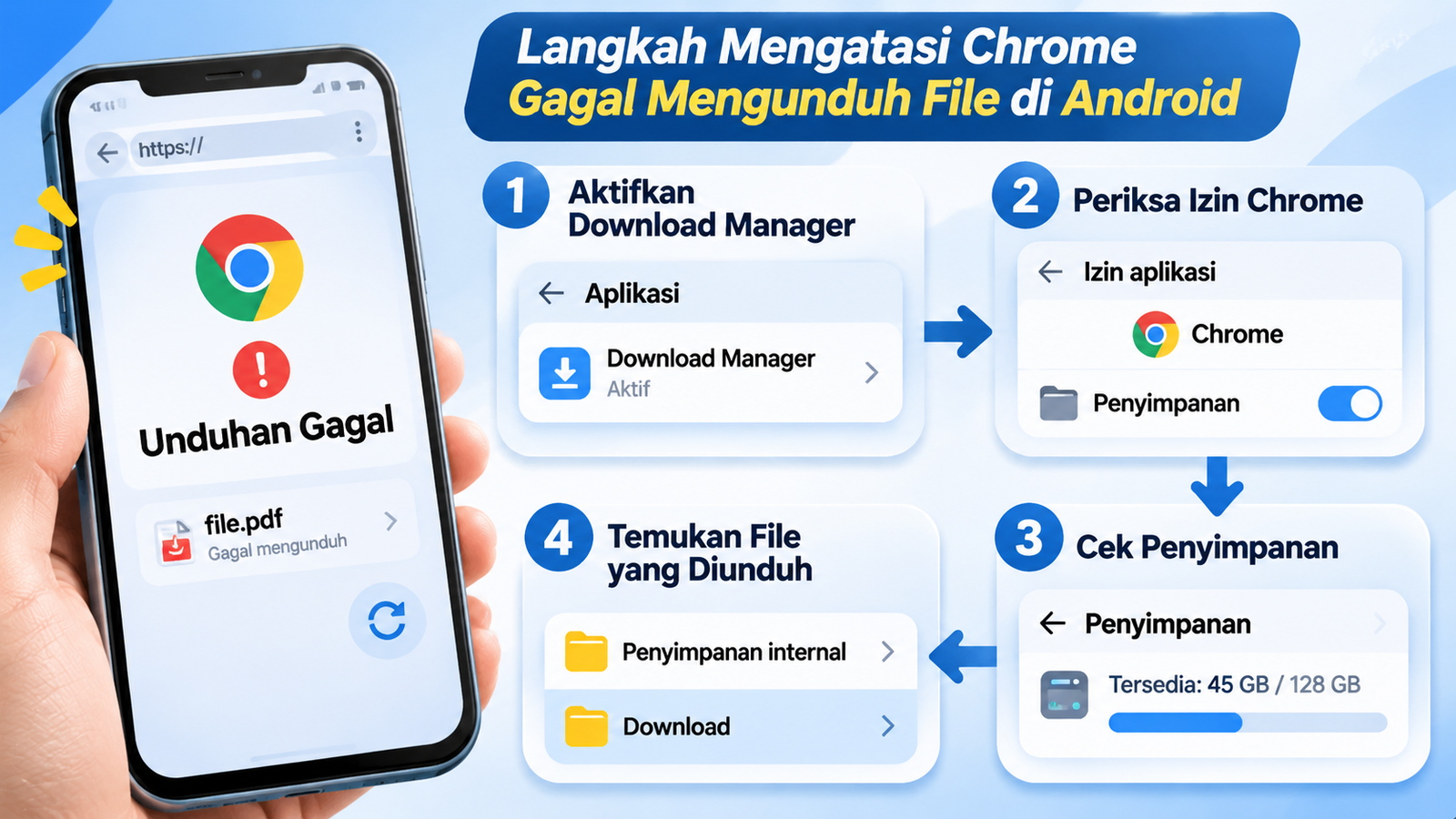
Langkah 1. Periksa Daftar Unduhan Chrome
- Buka aplikasi Google Chrome di ponsel Android.
- Ketuk ikon tiga titik di kanan atas.
- Pilih Download atau Unduhan.
- Periksa apakah file berstatus dijeda, menunggu, gagal, atau selesai.
- Jika unduhan dijeda, pilih Lanjutkan. Jika gagal, catat pesan kesalahan sebelum mencoba kembali.
Jika bilah alamat berada di bagian bawah, letak menu dapat sedikit berbeda. Google menjelaskan bahwa daftar unduhan dapat dibuka melalui menu Chrome, kemudian pengguna dapat menjeda atau membatalkan file yang sedang diunduh.
Langkah 2. Pastikan Penyimpanan Ponsel Masih Tersedia
- Buka Pengaturan Android.
- Pilih Penyimpanan atau Perawatan perangkat.
- Periksa kapasitas ruang kosong pada penyimpanan internal.
- Jika hampir penuh, hapus file unduhan lama atau pindahkan file pribadi yang sudah dicadangkan.
- Coba unduh kembali setelah ruang tersedia.
Jangan menghapus folder sistem yang tidak dikenal untuk memperoleh ruang. Prioritaskan file pribadi yang sudah dipastikan tidak diperlukan dan data aplikasi yang dapat dibersihkan melalui menu resmi perangkat.
Langkah 3. Periksa Izin Google Chrome
Buka Pengaturan Android, masuk ke Aplikasi, pilih Chrome, kemudian periksa bagian Izin. Nama dan jenis izin yang tersedia dapat berbeda menurut versi Android. Jika sistem menampilkan izin file atau media yang relevan, pastikan pengaturannya tidak dibatasi untuk fungsi yang sedang digunakan.
Jika tidak ada izin penyimpanan yang ditampilkan, jangan memaksakan mencari opsi yang tidak tersedia. Versi Android yang lebih baru mengelola akses file dengan mekanisme berbeda. Periksa juga apakah Chrome dapat menyimpan file ke lokasi unduhan yang dipilih.
Langkah 4. Periksa Aplikasi Download Manager
Pada beberapa perangkat Android, layanan pengunduhan dapat diperiksa melalui Pengaturan, Aplikasi, lalu tampilkan aplikasi sistem jika opsi tersebut tersedia. Cari Download Manager, Download, atau Pengelola Unduhan. Pastikan layanan tidak dinonaktifkan. Jika tersedia opsi Hapus cache, gunakan terlebih dahulu.
Hindari langsung menghapus seluruh data layanan sistem. Jika tidak yakin dengan fungsi menu atau nama aplikasi sistem di ponsel, lebih baik gunakan bantuan produsen perangkat daripada mengubah komponen sistem secara sembarangan.
Langkah 5. Bersihkan Cache Chrome
- Buka Pengaturan Android.
- Pilih Aplikasi, kemudian Chrome.
- Masuk ke Penyimpanan atau Penyimpanan dan cache.
- Ketuk Hapus cache.
- Buka kembali Chrome dan coba unduh file yang sama jika sumbernya masih tersedia.
Hapus cache berbeda dari Hapus data atau Hapus penyimpanan. Pilihan kedua dapat menghapus data lokal aplikasi dan mengubah kondisi login maupun pengaturan. Gunakan hanya jika memahami konsekuensinya dan sudah menyiapkan hal yang diperlukan.
Langkah 6. Perbarui Google Chrome
Buka Google Play Store, cari Google Chrome, lalu periksa apakah tersedia tombol Update atau Perbarui. Pasang pembaruan resmi jika tersedia. Setelah proses selesai, tutup dan buka kembali Chrome sebelum mencoba unduhan lagi.
Langkah 7. Coba Tautan di Tab Samaran atau Browser Lain
Jika file gagal diunduh dari satu halaman, coba buka tautan di tab Samaran atau browser lain yang tepercaya. Jika unduhan berhasil di browser lain, masalah mungkin berkaitan dengan sesi situs, data browser, atau pengaturan Chrome. Jika semua browser gagal pada tautan yang sama, periksa server atau izin file dari situs sumber.
Langkah 8. Mulai Ulang Ponsel
Restart ponsel untuk memulai ulang layanan perangkat dan menutup proses yang mungkin macet. Setelah ponsel menyala, buka Chrome dan coba unduh kembali. Langkah ini sederhana, tetapi tidak akan memperbaiki tautan yang sudah dihapus atau file yang diblokir karena alasan keamanan.
Arti Pesan Kesalahan Saat Mengunduh File di Chrome
Pesan yang muncul dapat membantu menentukan sumber masalah. Berikut beberapa contoh yang perlu dibedakan.
| Pesan atau kondisi | Kemungkinan penyebab | Langkah awal |
|---|---|---|
| Download tertunda atau Pending | Proses unduhan belum berjalan atau layanan unduhan tertahan | Periksa daftar unduhan, penyimpanan, dan mulai ulang ponsel |
| Insufficient storage atau ruang tidak cukup | Kapasitas penyimpanan tidak mencukupi | Kosongkan ruang internal |
| File not found atau tidak ditemukan | File di server sudah dipindahkan atau dihapus | Minta tautan terbaru kepada pemilik situs |
| Needs authorization atau memerlukan otorisasi | File membutuhkan login atau izin khusus | Login ke akun yang benar atau hubungi pemilik file |
| Download blocked atau unduhan diblokir | Pengaturan keamanan atau kebijakan situs memblokir file | Periksa sumber dan keamanan file, jangan abaikan peringatan sembarangan |
| Unduhan selesai tetapi file tidak terbuka | Format file tidak didukung atau file rusak | Periksa ekstensi, ukuran, dan aplikasi pembuka yang sesuai |
Cara Menemukan File yang Sudah Berhasil Diunduh
Terkadang file sebenarnya sudah berhasil diunduh, tetapi pengguna mengira proses gagal karena file tidak muncul di Galeri. Tidak semua jenis dokumen atau arsip ditampilkan sebagai foto atau video. Untuk memeriksanya, buka Chrome, pilih menu tiga titik, lalu Unduhan. Pengguna juga dapat membuka aplikasi Files atau Pengelola File dan memeriksa folder Download.
Jika file berformat PDF, ZIP, DOCX, atau APK, file tersebut mungkin perlu dibuka menggunakan aplikasi yang mendukung formatnya. Untuk APK, unduh hanya dari sumber yang benar-benar dipercaya dan utamakan Google Play. Jangan memasang file yang tidak dikenal hanya karena proses unduhnya berhasil.
Kapan Masalah Berasal dari Situs, Bukan Chrome?
Jika hanya satu situs yang gagal menyediakan file sementara unduhan dari situs lain berjalan normal, kemungkinan masalah berada pada sumber file. Tautan mungkin kedaluwarsa, membutuhkan akun, dibatasi berdasarkan wilayah, atau server sedang mengalami gangguan. Coba akses halaman sumber secara langsung dan pastikan tombol unduh memang tersedia.
Google juga menyarankan mencoba kembali di lain waktu atau menghubungi pemilik situs jika file tidak tersedia. Jika pesan kesalahan menunjukkan file tidak ditemukan atau memerlukan otorisasi, membersihkan cache Chrome berulang kali tidak akan mengubah status file di server.
FAQ Chrome Android Gagal Mengunduh File
1. Mengapa Chrome tidak bisa download padahal internet lancar?
Koneksi yang normal belum menjamin file dapat disimpan. Periksa ruang penyimpanan, status unduhan, izin aplikasi, layanan Download Manager, dan apakah tautan masih tersedia. Jika hanya satu situs yang gagal, kemungkinan masalah berasal dari server atau izin file.
2. Bagaimana mengatasi Chrome Android yang terus menampilkan Pending?
Buka Chrome, pilih menu Unduhan, lalu periksa status file. Pastikan ruang penyimpanan tersedia, batalkan unduhan yang benar-benar macet, mulai ulang ponsel, dan coba kembali. Jika tetap tertunda, periksa layanan Download Manager melalui pengaturan aplikasi sistem perangkat.
3. Apakah menghapus cache Chrome akan menghapus file unduhan?
Menghapus cache berbeda dari menghapus file yang sudah tersimpan di folder Download. Namun, pastikan memilih Hapus cache, bukan Hapus data atau Hapus penyimpanan. Periksa file penting melalui aplikasi Files sebelum melakukan perubahan pada aplikasi.
4. Mengapa unduhan berhenti di 100 persen tetapi file tidak bisa dibuka?
Periksa apakah Chrome sudah mencatat file sebagai selesai di menu Unduhan. Jika sudah, cari file melalui aplikasi Files dan coba buka dengan aplikasi yang sesuai. Jika ukuran file nol atau file tidak lengkap, hapus unduhan yang rusak dan unduh ulang dari sumber resmi.
5. Apakah aman mengunduh APK melalui Chrome?
Risikonya bergantung pada sumber file. APK dari situs tidak dikenal dapat membawa aplikasi berbahaya atau meminta izin berlebihan. Utamakan Google Play dan jangan mengabaikan peringatan keamanan Chrome untuk memaksakan pemasangan file yang tidak jelas asalnya.
Kesimpulan
Chrome Android yang gagal mengunduh file meskipun internet normal dapat disebabkan ruang penyimpanan penuh, unduhan tertunda, layanan Download Manager, izin aplikasi, cache, pengaturan keamanan, atau masalah pada server situs. Mulailah dengan memeriksa daftar Unduhan dan ruang kosong, lalu lanjutkan ke izin aplikasi, cache, pembaruan Chrome, serta pemeriksaan tautan sumber.
Jangan langsung menghapus data Chrome atau menonaktifkan perlindungan keamanan. Jika hanya satu tautan yang gagal, hubungi pemilik situs. Jika semua unduhan dari berbagai situs bermasalah, lanjutkan pemeriksaan pada Chrome dan layanan unduhan Android. Gunakan file dari sumber tepercaya agar proses mengunduh tidak justru membawa masalah keamanan baru.
Untuk petunjuk resmi, baca cara mengunduh file di Chrome Android dan panduan memperbaiki kesalahan unduhan Chrome.

Berbagi pengetahuan tentang pendidikan, keislaman, dan teknologi.