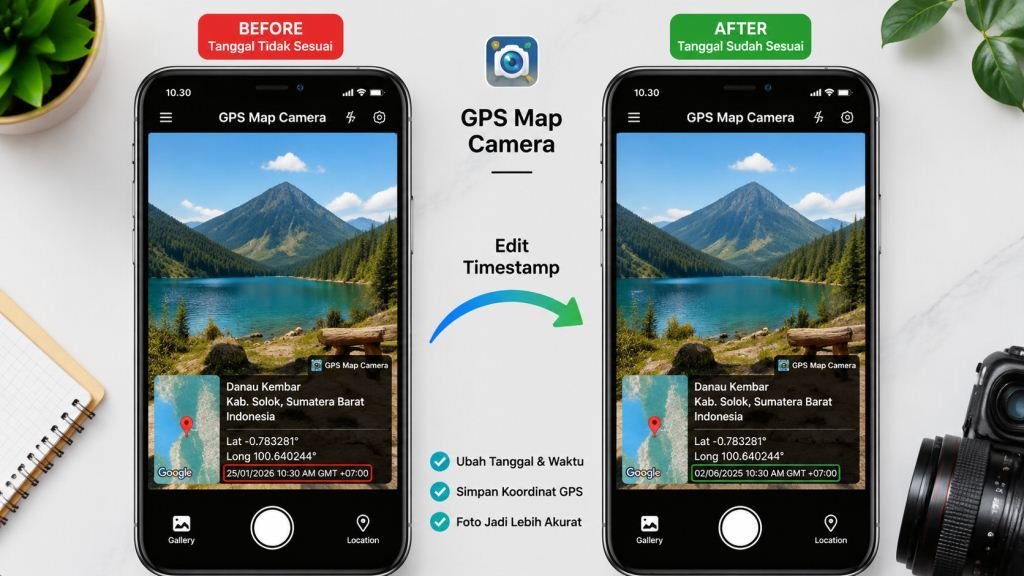
Pernah nggak sih kamku ambil foto pake GPS Map Camera, eh malah tanggalnya masih di tahun 2020? Atau jamnya mundur 3 jam dari waktu asli? Tenang, kamu nggak sendirian. Banyak pengguna yang bingung pas harus cara edit waktu di GPS Map Camera karena aplikasinya nggak punya menu pengaturan waktu internal. Tapi jangan khawatir artikel ini bakal kasih solusi lengkap, step-by-step, dan gampang dipraktikin langsung. Simak sampai habis, ya!
Kenapa GPS Map Camera Nggak Bisa Edit Waktu Langsung di Dalam Aplikasi?
Sebelum ke tutorial, penting buat kamu tahu dulu kenapa aplikasi ini nggak punya tombol “Edit Waktu” di dalamnya. GPS Map Camera (dan varian serupa seperti GPS Map Timestamp Camera, GPS Map Camera Editor, dll) dirancang untuk mengambil waktu otomatis dari sistem HP. Jadi, timestamp yang nempel di foto = waktu sistem HP kamu.
Ini bukan bug, tapi fitur keamanan biar data GPS & waktu tetap valid (anti manipulasi buat keperluan survey, konstruksi, laporan lapangan, dll). Jadi, cara edit waktu di GPS Map Camera sebenarnya = cara ubah waktu sistem HP. Gampang kan?
Persiapan Sebelum Mulai Edit Waktu
Sebelum ikutin langkah-langkah di bawah, pastiin dulu hal-hal ini:
- Backup foto penting — kadang ubah waktu sistem bikin galeri acak-acakan urutan tanggal.
- Matikan “Waktu Otomatis” & “Zona Waktu Otomatis” — ini wajib, kalau nggak waktu bakal balik ke otomatis begitu HP konek internet.
- Catat waktu asli — biar bisa dikembalikan nanti kalau sudah selesai keperluan edit timestamp.
Langkah-Langkah Cara Edit Waktu di GPS Map Camera (Android)
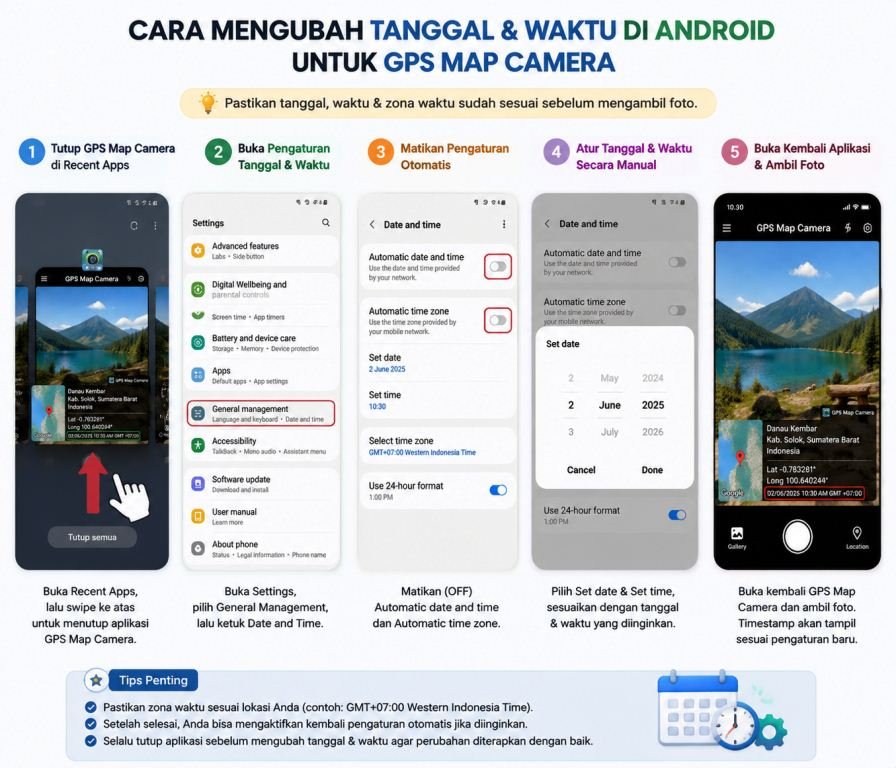
Ini bagian inti artikel. Ikutin urutannya ya, jangan lompat-lompat.
1. Tutup Aplikasi GPS Map Camera Secara Total
Buka Recent Apps (tombol persegi/gestur swipe atas), lalu swipe ke atas atau tekan “Tutup Semua” buat GPS Map Camera. Pastikan aplikasi benar-benar mati di background.
2. Buka Pengaturan (Settings) HP
Masuk ke menu Pengaturan → cari Manajemen Umum (atau “Sistem” di beberapa merek) → pilih Tanggal dan Waktu.
Catatan: Di Samsung ada di Manajemen Umum > Tanggal dan Waktu. Di Xiaomi/Redmi: Pengaturan Tambahan > Tanggal & Waktu. Di OPPO/Vivo: Sistem > Tanggal & Waktu. Cari aja kata “Tanggal” di kolom pencarian Settings.
3. Nonaktifkan “Tanggal & Waktu Otomatis” dan “Zona Waktu Otomatis”
Matikan kedua toggle ini. Kalau nggak dimatikan, HP bakal paksa sinkron ke jaringan/provider begitu konek internet.
4. Atur Tanggal, Waktu, dan Zona Waktu Secara Manual
- Tanggal: pilih tanggal yang kamu mau (misal: 15 Desember 2024)
- Waktu: atur jam & menit sesuai kebutuhan (bisa sampai detik kalau HP support)
- Zona Waktu: pilih manual, misal “GMT+07:00 (WIB)” atau sesuaikan lokasi
5. Buka Lagi GPS Map Camera & Test Foto
Buka aplikasinya, arahkan ke objek apa aja, ambil foto. Cek hasilnya timestamp di watermark seharusnya sudah mengikuti waktu yang baru kamu set.
6. (Opsional) Kembalikan Waktu ke Otomatis
Setelah selesai keperluan edit timestamp, aktifkan kembali “Tanggal & Waktu Otomatis” + “Zona Waktu Otomatis” biar HP normal lagi. Nggak usah khawatir, foto yang sudah ke-save nggak bakal berubah timestamp-nya.
Cara Edit Waktu di GPS Map Camera (iPhone / iOS)
Logikanya sama, cuma beda lokasi menu:
- Tutup aplikasi GPS Map Camera dari App Switcher (swipe atas dari bawah, hold, swipe up app-nya).
- Buka Settings (Pengaturan) → General (Umum) → Date & Time (Tanggal & Waktu).
- Matikan Set Automatically (Atur Secara Otomatis).
- Tap Time Zone → cari/manual masukkan kota/zona waktu (misal: Jakarta).
- Tap tanggal & jam di bawahnya → atur manual ke tanggal & waktu yang diinginkan.
- Buka GPS Map Camera, ambil foto test.
- Selesai? Balik ke Settings → nyalain lagi Set Automatically.
Tips Pro: Di iOS 17+, kalau “Set Automatically” abu-aba (disable), berarti ada Screen Time atau MDM profile yang kunci. Cek Screen Time > Content & Privacy Restrictions > Location Services > System Services > Setting Time Zone → pastiin “Allow Changes”.
Cara Alternatif: Edit Timestamp Foto yang Sudah Jadi (Tanpa Ubah Waktu Sistem)
Kalo kamu nggak mau repot ubah waktu sistem, atau foto sudah keambil tapi waktu salah — bisa pakai editor metadata EXIF. Beberapa opsi populer:
| Aplikasi / Tool | Platform | Fitur Utama |
| EXIF Editor / Photo Exif Editor | Android | Edit Date/Time, GPS, Camera info, batch edit |
| Metapho | iOS | View & edit EXIF, hapus lokasi, ubah timestamp |
| ExifTool (CLI) | Windows/Mac/Linux | Paling powerful, batch processing, scriptable |
| XnView MP / IrfanView + Plugin | Desktop | GUI friendly, edit EXIF massal |
Cara pakai EXIF Editor (Android):
- Install Photo Exif Editor dari Play Store.
- Buka app → pilih foto dari galeri.
- Tap ikon pensil/edit di field Date/Time Original atau Modify Date.
- Masukkan tanggal & waktu baru → Save.
- Foto baru (copy) akan tersimpan dengan timestamp yang sudah diubah.
Catatan Penting: Edit EXIF nggak mengubah watermark GPS Map Camera yang sudah “terbakar” di pixel foto. Watermark itu bagian dari gambar, bukan metadata. Jadi cara ini cuma berguna kalo kamu butuh file foto dengan metadata benar buat keperluan teknis (GIS, mapping, arsip), bukan buat tampilan visual watermark.
Tips & Trik Tambahan Biar Makin Lancar
- Gunakan Mode Pesawat Saat Edit Waktu
Sebelum ubah waktu manual, aktifkan Mode Pesawat. Ini mencegah HP sinkron waktu ke jaringan seluler/wifi tengah proses. Setelah selesai foto, matiin Mode Pesawat, nyalain lagi “Waktu Otomatis”.
- Cek Versi Aplikasi GPS Map Camera
Beberapa versi lama (sebelum 2023) punya bug: walau waktu sistem sudah benar, watermark tetap nampilin waktu lama. Update ke versi terbaru via Play Store / App Store biar sinkronisasi maksimal.
- Kalau Watermark Masih Salah Setelah Waktu Sistem Diubah
Coba langkah ini:
- Force Stop aplikasi: Settings > Apps > GPS Map Camera > Force Stop
- Clear Cache (jangan Clear Data kalau nggak mau login ulang / hilang pengaturan map)
- Buka lagi aplikasinya → ambil foto test
- Untuk Keperluan Resmi (Survey, Bukti Lapangan, Konstruksi)
Banyak instansi tolak foto dengan timestamp manual karena bisa dimanipulasi. Kalau untuk keperluan resmi, pakai waktu otomatis (sinkron NTP/GPS). Kalau mau edit buat dokumentasi pribadi / simulasi / presentasi, silakan pakai cara manual.
- Beberapa HP (Samsung, Xiaomi) Punya “Dual Clock” / “Jam Dunia”
Fitur ini nggaruh ke waktu sistem. Pastikan jam utama (System Clock) yang diubah, bukan jam dunia.
Pertanyaan Sering (FAQ)
Q: Apakah edit waktu sistem berbahaya buat HP?
A: Nggak, selama dikembalikan ke otomatis setelah selesai. Cuma sementara galeri/notifikasi/alarm bisa acak saat waktu manual aktif.
Q: Kenapa saya sudah ubah waktu sistem, tapi watermark GPS Map Camera tetap salah?
A: Kemungkinan: (1) Aplikasi belum di-restart (force stop), (2) Versi aplikasi lama/bekas cache, (3) HP punya fitur “Secure Time” yang override (jarang, cuma di HP keras/enterprise).
Q: Bisa nggak edit waktu di GPS Map Camera versi PC / Web?
A: GPS Map Camera itu aplikasi mobile. Di PC kamu bisa edit metadata EXIF foto hasil export via ExifTool / XnView, tapi watermark visual tetap tidak berubah.
Q: Apa bedanya “Date/Time Original” dan “Modify Date” di EXIF?
A: Date/Time Original = waktu foto diambil (ini yang dibaca mayoritas viewer). Modify Date = waktu file terakhir diubah. Edit yang Date/Time Original buat timestamp foto.
Q: Apakah ada aplikasi GPS Camera yang punya edit waktu internal?
A: Beberapa aplikasi premium seperti GPS Map Camera Editor (kom.gkfriend.gpsmapcameraeditor) atau Timestamp Camera Enterprise menawarkan custom timestamp tanpa ubah waktu sistem. Tapi kebanyakan versi free/standar tetap pakai waktu sistem.
Kesimpulan
Cara edit waktu di GPS Map Camera sebenarnya gampang banget: ubah waktu sistem HP → buka aplikasi → ambil foto. Nggak ada menu rahasia, nggak perlu root, nggak perlu aplikasi tambahan (kecuali mau edit foto yang sudah jadi). Kunci utamanya: matikan “Waktu Otomatis” sebelum edit, dan nyalain lagi setelah selesai.
Kalau artikel ini bantu kamu, share ke temen-temen yang butuh — terutama yang kerja lapangan, surveyor, mahasiswa riset, atau kreator konten yang butuh timestamp spesifik buat dokumentasi. Got questions? Drop di kolom komentar, saya jawabin sebisa saya!