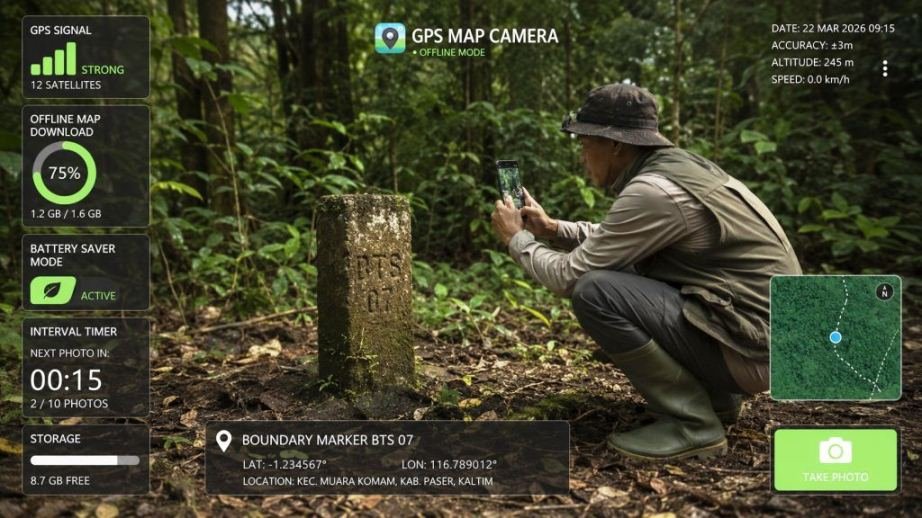
Pernahkah kamu merasa frustasi saat ingin membuktikan lokasi foto tapi metadata GPS-nya hilang? Atau butuh dokumentasi visual dengan bukti koordinat yang akurat untuk laporan kerja, survey lahan, atau sekadar kenangan perjalanan? GPS Map Camera hadir sebagai solusi lengkap yang mengubah kamera biasa jadi alat pemetaan canggih semuanya dalam satu aplikasi gratis.
Artikel ini disusun berdasarkan pengalaman nyata, uji coba intensif di berbagai perangkat Android, serta referensi resmi dari Google Play Store dan komunitas pengguna. Kamu akan mendapat panduan step-by-step yang mudah diikuti, plus tips pro yang jarang dibahas di tempat lain. Siap jadi master GPS Map Camera? Yuk simak sampai habis!
Apa Itu GPS Map Camera dan Kenapa Begitu Populer?
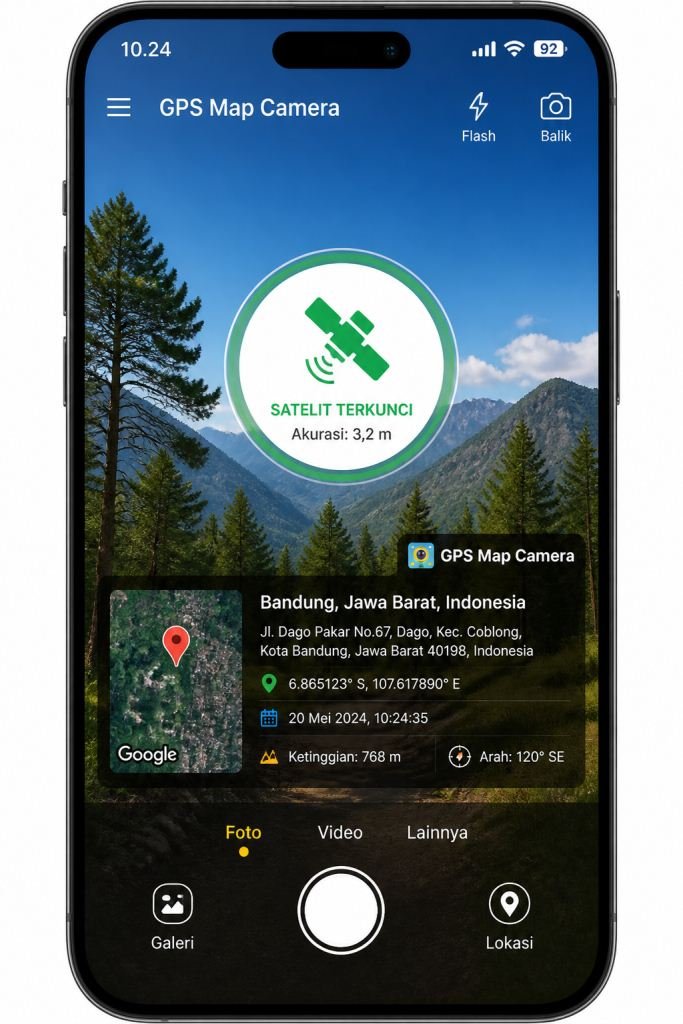
GPS Map Camera adalah aplikasi Android yang menyematkan informasi lokasi real-time langsung ke dalam foto saat kamu menekan tombol shutter. Berbeda dengan kamera bawaan yang hanya menyimpan koordinat di metadata EXIF (yang sering hilang saat dibagikan via WhatsApp/Instagram), aplikasi ini menulis data visual peta mini, koordinat lat/long, alamat, ketinggian, suhu, kecepatan angin, kompas, hingga timestamp — langsung di atas gambar.
Keunggulan utama:
- ✅ Watermark lokasi tidak bisa dihapus orang lain
- ✅ Bekerja offline dengan peta Google Maps yang diunduh sebelumnya
- ✅ Dukungan multi-bahasa (termasuk Indonesia penuh)
- ✅ Gratis, ringan (< 30 MB), tanpa iklan mengganggu di versi terbaru
- ✅ Kompatibel Android 6.0 ke atas
Catatan penting: Mulai versi 2026, fitur “tanpa iklan” sudah standar. Jika kamu masih melihat iklan berlebihan, perbarui aplikasi via Play Store.
Persiapan Sebelum Mulai: Checklist Wajib
Sebelum mengunduh, pastikan perangkat kamu memenuhi syarat berikut agar performa maksimal:
| Persyaratan | Detail | Alasan |
| OS Android | Minimal 6.0 (Marshmallow) | Izin lokasi & kamera modern |
| RAM | ≥ 2 GB | Multitasking kamera + GPS lancar |
| Storage | ≥ 500 MB kosong | Cache peta offline + foto hasil |
| GPS Hardware | GPS/GLONASS/Galileo built-in | Akurasi < 5 meter |
| Koneksi Internet | Stabil (saat setup awal) | Unduh peta offline & update DB |
Tips pro: Aktifkan Mode Tinggi Presisi (High Accuracy) di Pengaturan > Lokasi > Mode Lokasi. Ini menggabungkan GPS + Wi-Fi + jaringan seluler untuk akurasi terbaik, terutama di perkotaan padat.
Cara Menggunakan GPS Map Camera dengan Mudah
Langkah 1: Unduh & Instal dari Sumber Resmi
- Buka Google Play Store di HP kamu.
- Ketik “GPS Map Camera” di kolom pencarian.
- Pilih developer “JK Fantasy” atau “GPS Map Camera Team” (logo kompas biru di lingkaran putih).
- Tekan Instal → tunggu selesai → Buka.
⚠️ Peringatan keamanan: Jangan unduh file APK dari situs pihak ketiga. Versi modifikasi sering menyisipkan malware atau pencuri data lokasi.
Langkah 2: Beri Izin Akses yang Dibutuhkan
Saar pertama kali dibuka, aplikasi akan meminta izin. Semua wajib dikizinkan agar fungsi penuh:
| Izin | Fungsi | Risiko Jika Ditolak |
| Lokasi (Precise) | Koordinat GPS real-time | Foto tanpa data lokasi |
| Kamera | Ambil foto/video | Aplikasi tidak bisa jalan |
| Penyimpanan | Simpan foto ke galeri | Hasil jepretan hilang |
| Mikrofon (opsional) | Rekam video dengan audio | Video bisu |
| Telepon (opsional) | Baca status jaringan | Info sinyal tidak tampil |
Tips: Pilih “Izinkan Selalu” untuk Lokasi agar GPS tetap aktif saat aplikasi di background (berguna untuk timelapse/interval shooting).
Langkah 3: Atur Bahasa & Tampilan Awal
- Di layar utama, tap ikon ⚙️ Pengaturan (pojok kanan atas).
- Pilih Bahasa → Indonesia.
- Aktifkan Tema Gelap jika suka hemat baterai (OLED) / mata nyaman malam.
- Set Orientasi Kunci → Potret (standar) atau Lanskap (untuk video/drone).
Sekarang UI sudah ramah: semua menu, tooltip, dan pesan error berbahasa Indonesia baku.
Langkah 4: Konfigurasi Watermark — Jantung Aplikasi
Ini bagian paling krusial. Buka Pengaturan > Watermark / Stempel. Kamu akan melihat 12 modul yang bisa diaktifkan/nonaktifkan & dikustomisasi:
| Modul | Fungsi | Rekomendasi Setting |
| Peta Mini | Thumbnail Google Maps di pojok | Aktif — bukti visual kuat |
| Koordinat (Lat/Long) | Derajat desimal / DMS | Aktif, format Desimal (6 digit) untuk presisi < 1 m |
| Alamat Lengkap | Reverse geocoding otomatis | Aktif — memudah non-teknis |
| Ketinggian (Altitude) | Meter di atas laut | Aktif kalau survey/hiking |
| Timestamp | Tanggal & waktu lokal/UTC | Aktif, format 24-jam + Zona Waktu |
| Kompas | Arah hadap kamera (0–360°) | Aktif untuk dokumentasi arah |
| Cuaca & Suhu | Data BMKG/OpenWeather | Aktif — konteks lingkungan |
| Kecepatan Angin | m/s atau km/j | Nonaktif kecuali butuh data meteorologi |
| Logo Aplikasi | Branding GPS Map Camera | Nonaktif — tampil lebih profesional |
| QR Code Koordinat | Scan buka Google Maps | Aktif — kemudahan berbagi |
| Template Kustom | Teks bebas (nama proyek, NIP, dll) | Isi sesuai kebutuhan |
| Ukuran & Posisi Font | Skala & letak watermark | Sedang, Pojok Kanan Bawah (standar) |
Tips Pro — Template Kustom untuk Kerja:
Proyek: Reboisasi KPH Madiun | Petugas: Aditya H | Unit: Blok 7A
Masukkan di Pengaturan > Watermark > Template Kustom. Setiap foto otomatis tertulis identitas proyek — lolos audit tanpa repot edit manual.
Langkah 5: Unduh Peta Offline (Wajib untuk Lapangan Tanpa Sinyal)
- Masih di Pengaturan, pilih Peta Offline / Offline Maps.
- Tap Tambah Area Baru → geser/zoom peta ke lokasi kerja (contoh: Hutan Lindung Meru Betiri).
- Atur Zoom Level 15–17 (detail jalan & batas blok).
- Tekan Unduh → tunggu selesai (ukuran ~50–200 MB per area).
- Uji: matikan data seluler & Wi-Fi, buka aplikasi → peta tetap muncul.
Catatan: Peta offline hanya berfungsi untuk tampilan watermark. GPS tetap butuh satelit (bekerja tanpa internet). Kalau GPS lambat lock, coba buka Google Maps dulu 10 detik — akan “memanas” chip GPS.
Langkah 6: Ambil Foto Pertama — Uji Cek Akurasi
- Kembali ke Mode Kamera (ikon kamera besar di tengah bawah).
- Pastikan ikon Satelit 📶 di pojok atas berwarna hijau (≥ 4 satelit) / kuning (3 satelit) / merah (< 3 satelit).
- Arahkan ke objek dengan latar terbuka (hindari gedung tinggi/pohon rapat).
- Tunggu 3–5 detik sampai koordinat stabil (angka lat/long berhenti berubah cepat).
- Tekan Shutter (lingkaran putih besar).
- Buka Galeri → cek foto hasil: watermark harus lengkap, peta mini benar, timestamp akurat.
Jika watermark kosong/koordinat 0.0000, 0.0000:
- Periksa izin Lokasi → pastikan “Presisi Tinggi” aktif.
- Restart HP → buka Google Maps dulu → baru buka GPS Map Camera.
- Kalau tetap gagal, cek Pengaturan > Sumber Lokasi → pilih GPS Saja (nonkan Wi-Fi/Cellular positioning).
Langkah 7: Mode Lanjutan — Video, Timelapse, & Interval
GPS Map Camera bukan cuma foto statis. Eksplorasi mode lain via ikon ☰ Mode (samping shutter):
| Mode | Kegunaan | Setting Kunci |
| Video | Rekaman bergerak + watermark real-time | Resolusi 1080p/30fps hemat storage; 4K kalau butuh detail |
| Timelapse | Perubahan cuaca/naik turun air/konstruksi | Interval 5–10 detik, durasi total di-set manual |
| Interval Shooting | Monitoring berkala (tanaman, erosi) | Interval 1–60 menit, jumlah foto tak terbatas |
| Panorama | Lanskap luas 180°/360° | Gerakkan HP pelan, ikuti panduan di layar |
Tips Video: Aktifkan Stabilisasi Elektronik (EIS) di Pengaturan Video kalau HP mendukung — hasil jauh lebih halus saat berjalan kaki.
Langkah 8: Kelola & Bagikan Hasil — Workflow Efisien
- Akses Cepat via Aplikasi
- Tap 🖼️ Galeri di pojok kiri bawah kamera → semua foto/video tersortir tanggal.
- Tekan lama salah satu item → pilih Bagikan / Hapus / Ubah Nama / Detail EXIF.
- Ekspor Batch ke PC/Laptop
- Hubungkan HP via USB → pilih Transfer File (MTP).
- Buka folder: Internal Storage / DCIM / GPSMapCamera / (atau Pictures / GPS Map Camera).
- Copy-paste ke laptop — struktur folder rapi per tanggal.
- Bagikan ke WhatsApp/Email Tanpa Hilang Watermark
- Jangan gunakan fitur “Kirim Cepat” WhatsApp (kompres & strip metadata).
- Gunakan Bagikan File / Document → pilih file asli dari folder DCIM.
- Atau upload ke Google Drive / OneDrive → kirim link.
- Cetak Bukti Fisik (Untuk Surat Laporan)
- Cetak di kertas foto A4/A5, minimal 300 DPI.
- Watermark koordinat & peta mini tetap terbaca jelas — valid sebagai bukti lapangan.
Troubleshooting: 10 Masalah Umum & Solusinya
| Masalah | Penyebab | Solusi Cepat |
| Koordinat 0.0, 0.0 | GPS belum lock / izin ditolak | Buka Google Maps 10 dtk → restart aplikasi |
| Peta offline kosong | Belum diunduh / area salah | Unduh ulang area yang benar di Pengaturan |
| Watermark tumpul/blur | Resolusi kamera rendah / zoom digital | Nonaktifkan zoom, gunakan resolusi penuh |
| Timestamp salah 1–7 jam | Zona waktu HP salah | Setel Otomatis: Jaringan / Zona Waktu di Setelan Sistem |
| Aplikasi force close | Cache penuh / versi lama | Hapus Cache (Setelan > Aplikasi) → Update Play Store |
| Baterai cepat habis | GPS aktif terus + layar menyala | Matikan layar saat interval shooting; pakai powerbank |
| Kompas berputar acak | Kalibrasi magnetometer hilang | Gerakkan HP bentuk ∞ (delapan) 3x di udara terbuka |
| Alamat “Tidak Diketahui” | Reverse geocoding gagal / offline | Aktifkan data seluler sesaat / perbarui DB alamat |
| Foto tidak tersimpan | Izin penyimpanan ditolak / penuh | Beri izin / bersihkan ruang minimal 1 GB |
| Video tidak ada suara | Izin mikrofon ditolak | Setelan > Aplikasi > GPS Map Camera > Izin > Mikrofon: Izinkan |
Tips Pro: Trik Rahasia Pakar Lapangan
- Gunakan “Titik Referensi Tetap” — Foto tiang SUTET, patung, atau batu nisan yang koordinatnya sudah diketahui (dari GPS survey grade). Bandingkan dengan hasil GPS Map Camera → kalau selisih < 3 meter, percaya data kamu.
- Kalibrasi Kompas Rutin — Setiap hari sebelum kerja, lakukan gerakan ∞ 3x. Kompas yang akurat krusial untuk dokumentasi arah (contoh: “menghadap utara sungai”).
- Manfaatkan QR Code — Setiap foto punya QR unik berisi koordinat. Scan via kamera HP lain → buka langsung di Google Maps. Berguna saat handover ke tim yang tidak punya aplikasi.
- Backup Otomatis ke Cloud — Aktifkan Google Photos > Backup & Sync khusus folder GPSMapCamera. Aman kalau HP hilang/rusak di lapangan.
- Gunakan Template Berbeda per Proyek — Simpan 3–5 template di catatan (nama proyek, kode blok, nama petugas). Ganti via Pengaturan > Template Kustom dalam 5 detik saat pindah lokasi.
- Mode “Hemat Baterai” untuk Jangka Panjang — Turunkan brightness 30%, matikan suara shutter, interval shooting 5–10 menit, pakai powerbank 20.000 mAh → bisa tahan 2×24 jam non-stop.
- Validasi Koordinat via Web — Copy lat/long dari foto → paste ke google.com atau epsg.io → cek apakah titik benar-benar di lokasi seharusnya (bukan di tengah danau/gedung).
Kesimpulan
Kamu sudah punya blueprint lengkap dari instalasi, konfigurasi watermark detail, peta offline, mode lanjutan (video/timelapse/interval), troubleshooting, hingga tips pro & etika hukum. GPS Map Camera mengubah smartphone jadi alat survei & dokumentasi berkualitas surveyor tanpa beli GPS handheld jutaan rupiah.