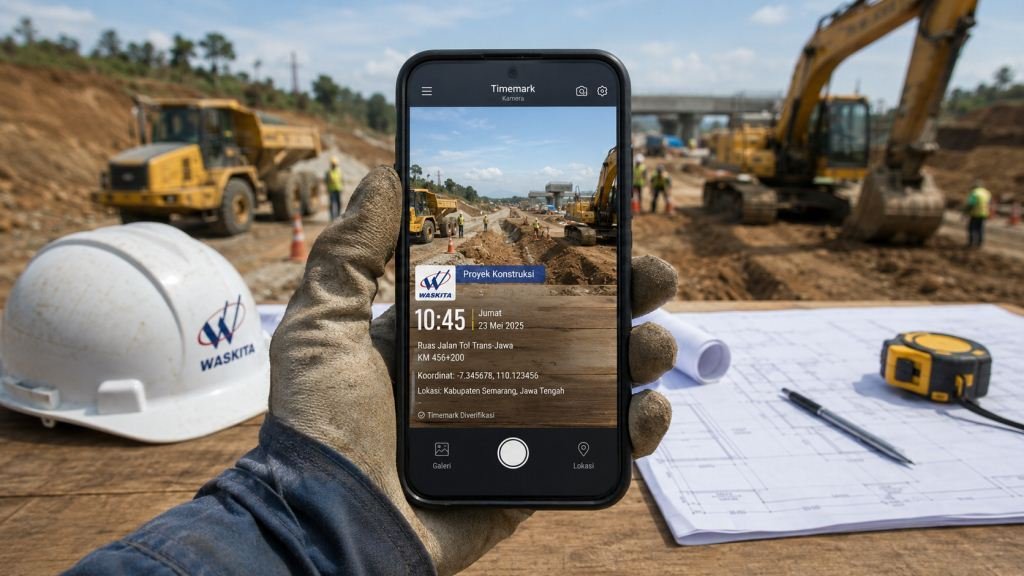
Aplikasi Timemark telah menjadi solusi andalan bagi pekerja lapangan, surveyor, teknisi, hingga manajer proyek yang butuh bukti foto terverifikasi dengan timestamp dan koordinat GPS akurat. Kamu tidak perlu lagi repot mencatat waktu dan lokasi manual cukup buka aplikasi, ambil foto, dan semua data penting sudah tertanam otomatis sebagai watermark.
Artikel ini akan mengupas tuntas cara menggunakan aplikasi Timemark dari instalasi, konfigurasi awal, pengambilan foto, pengelolaan proyek, hingga ekspor laporan profesional. Simak panduan lengkapnya sampai habis agar kamu bisa memaksimalkan fitur-fitur unggulan ini untuk kebutuhan dokumentasi harian.
Apa Itu Aplikasi Timemark dan Kenapa Kamu Butuhnya?
Timemark adalah aplikasi timestamp camera dan GPS camera yang dirancang khusus untuk dokumentasi kerja lapangan (field documentation). Berbeda dengan kamera biasa, Timemark menanamkan metadata terverifikasi langsung ke gambar: tanggal, waktu (format 12/24 jam), koordinat GPS (latitude/longitude), ketinggian (altitude), arah kompas, alamat lokasi, hingga logo/kustom watermark perusahaan.
Semua data ini tidak bisa dimanipulasi karena diambil langsung dari sensor perangkat dan server waktu resmi menjadikannya bukti sah untuk laporan inspeksi, bukti pengiriman, monitoring konstruksi, absensi karyawan lapangan, dan dokumentasi aset.
Fitur unggulan yang membedakan Timemark dari aplikasi serupa:
- Watermark timestamp & GPS anti-tamper (tidak bisa diedit setelah foto diambil)
- Dukungan multi-proyek & tim (Teamspace) untuk kolaborasi
- Ekspor laporan otomatis ke PDF, Excel, ZIP dengan template profesional
- Verifikasi foto via cloud untuk memastikan keaslian bukti
- Mode offline-first — tetap bisa ambil foto tanpa sinyal, sinkron nanti
- Kustomisasi penuh: format waktu, satuan (meter/kaki), bahasa, tema gelap/terang
Catatan penting: Timemark tersedia di Android (Google Play) dan iOS (App Store). Pastikan kamu mendownload versi resmi dari developer Ocean Galaxy atau Timemark Camera agar tidak terkena aplikasi bajakan yang berbahaya.
Cara Menggunakan Aplikasi Timemark
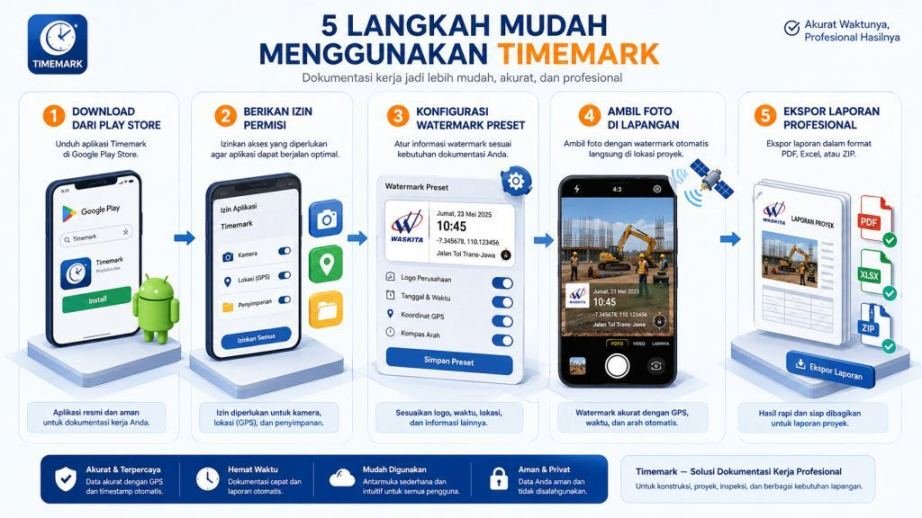
Langkah 1: Download & Instalasi Aplikasi Timemark
1.1 Buka Play Store / App Store
- Android: Buka Google Play Store, ketik “Timemark” di kolom pencarian. Pilih aplikasi dengan ikon kamera bergaya modern, developer Ocean Galaxy (package: oceangalaxy.camera.new) atau Timemark Camera (com.cam.timemark).
- iOS: Buka App Store, cari “Timemark Photo Proof” atau “Timemark Timestamp Camera”.
1.2 Pasang Aplikasi
- Tekan tombol Install / Dapatkan.
- Tunggu proses download (ukuran ± 45–60 MB) dan instalasi selesai.
- Buka aplikasi dari drawer atau layar utama.
1.3 Izinkan Hak Akses Vital (Wajib)
Saat pertama kali dibuka, Timemark akan meminta izin berikut — semua wajib diaktifkan agar fitur berfungsi penuh:
| Izin | Fungsi | Kenapa Wajib |
| Kamera | Mengambil foto/video | Tanpa ini aplikasi tidak bisa berfungsi |
| Lokasi (GPS) | Koordinat latitude/longitude, alamat, ketinggian | Data GPS ditanam ke watermark |
| Penyimpanan / Media | Menyimpan foto ke galeri & ekspor laporan | Hasil foto & laporan butuh akses file |
| Mikrofon (opsional) | Rekam video dengan audio | Untuk dokumentasi video lengkap |
| Sensor Gerak / Kompas | Arah hadap (bearing) | Ditampilkan di watermark kompas |
Tips: Jika kamu menolak izin lokasi, foto tetap bisa diambil tapi tanpa koordinat GPS — ini mengurangi nilai bukti hukum foto tersebut.
Langkah 2: Konfigurasi Awal & Personalisasi Watermark
Setelah izin diberikan, kamu akan dihadapkan pada dashboard utama dengan pratinjau kamera. Sebelum mulai foto, atur preferensi berikut agar hasilnya sesuai standar perusahaan/proyek kamu:
2.1 Atur Format Timestamp
- Tekan ikon Menu (☰) di kiri atas → Settings / Pengaturan → Timestamp Format.
- Pilih format waktu:
- 24 jam (contoh: 2026-07-23 14:30:45) — standar internasional & laporan resmi
- 12 jam (contoh: 07/23/2026 02:30:45 PM) — umum di AS
- Aktifkan Show Seconds jika butuh presisi detik (mis. inspeksi kelistrikan).
- Pilih Timezone: Auto (GPS) atau manual GMT+7 (WIB).
2.2 Konfigurasi GPS & Koordinat
- Masih di Settings → GPS Settings.
- Coordinate Format:
- Decimal Degrees (DD) → -6.2088, 106.8456 (paling umum, cocok Google Maps)
- Degrees Minutes Seconds (DMS) → 6°12’31.7″S 106°50’44.2″E (standar surveyor)
- UTM → Zone 48S 698123 9312456 (proyek teknik sipil/pertambangan)
- Altitude Unit: Meter (m) atau Feet (ft).
- Accuracy Threshold: Setel ≤ 10 meter untuk akurasi tinggi; ≤ 30 meter untuk area terbuka.
2.3 Desain Watermark Kustom (Branding Perusahaan)
Ini fitur sangat powerful untuk membuat foto berbranding profesional:
- Settings → Watermark / Stamp Settings → Custom Layout.
- Aktifkan elemen yang ingin ditampilkan (toggle ON/OFF):
- ✅ Tanggal & Waktu
- ✅ Koordinat GPS
- ✅ Alamat Lokasi (Reverse Geocoding)
- ✅ Ketinggian (Altitude)
- ✅ Kompas / Bearing
- ✅ Nama Proyek / Judul
- ✅ Nama Pengguna / NIK
- ✅ Logo Perusahaan (upload PNG transparan, max 500×500 px)
- ✅ Catatan / Keterangan (bisa diisi saat ambil foto)
- Styling Watermark:
- Posisi: Atas Kiri / Atas Kanan / Bawah Kiri / Bawah Kanan / Tengah
- Background: Semi-transparan hitam / putih / warna brand / tanpa background (teks langsung di foto)
- Font Size: Kecil (10pt) – Besar (24pt)
- Warna Teks: Putih / Hitam / Kuning / Merah / Custom Hex
- Stroke/Outline: Aktifkan agar teks terbaca di background kompleks
- Tekan Save Preset → beri nama mis. “Proyek Jalan Tol – Standard” untuk pakai ulang nanti.
2.4 Buat Proyek / Project Baru (Project Management)
Timemark mendukung multi-proyek agar foto tidak tercampur:
- Dashboard → Tekan ikon Folder/Proyek (biasanya di tengah atas atau menu ☰).
- Pilih New Project / Buat Proyek Baru.
- Isi:
- Nama Proyek: Inspeksi Gedung A – Juli 2026
- Kode Proyek: INSP-GA-0726 (opsional, untuk sorting)
- Lokasi Default: Bisa di-set otomatis dari GPS saat ini
- Template Watermark: Pilih preset yang sudah dibuat tadi
- Anggota Tim: Undang rekan via email/link invite (fitur Teamspace/Cloud)
- Tekan Create / Simpan. Proyek jadi aktif — semua foto selanjutnya masuk ke sini.
Langkah 3: Mengambil Foto dengan Timestamp & GPS (Core Workflow)
Ini inti kegunaan Timemark. Ikuti alur ini setiap kali dokumentasi lapangan:
3.1 Pilih Mode Kamera
- Kamera Belakang (Rear): Default, kualitas terbaik untuk dokumentasi objek/jalan/bangunan.
- Kamera Depan (Front): Untuk selfie absensi / bukti kehadiran personel.
- Video Mode: Rekam video dengan timestamp & GPS real-time di overlay (butuh izin mikrofon).
3.2 Verifikasi Pratinjau (Preview Checklist)
Sebelum tekan shutter, pastikan di layar pratinjau terlihat:
- [ ] Watermark lengkap (waktu, GPS, proyek, logo) di posisi yang disetel
- [ ] Ikon GPS berkedip/hijau = sinyal kuat, koordinat akurat
- [ ] Ikon Satelit menampilkan jumlah satelit (mis. 12/18 sats) — semakin banyak semakin akurat
- [ ] Akurasi GPS ditampilkan (mis. ± 4 m) — jika > 20 m, tunggu sebentar atau pindah ke area terbuka
- [ ] Kompas menunjuk arah hadap kamera (bisa dikalibrasi dengan gerakan angka 8)
Pro Tip: Jika GPS lambat lock, buka Google Maps dulu 10 detik untuk “memanas” receiver GPS, lalu kembali ke Timemark.
3.3 Ambil Foto
- Arahkan kamera ke objek/target.
- Jika butuh catatan tambahan (mis. “Retak dinding lantai 3 sebelah utara”), tekan ikon Pencil/Catatan di pratinjau → ketik catatan → OK. Catatan ini akan ikut tercetak di watermark.
- Tekan tombol Shutter (lingkaran besar).
- Foto tersimpan otomatis ke Galeri Timemark (in-app) & Galeri Sistem (DCIM/Timemark).
3.4 Mode Burst / Kontinyu (Opsional)
Untuk dokumentasi progress cepat (mis. pengecoran, pengaspalan):
- Tekan lama tombol shutter → Burst Mode (5–10 foto/detik) dengan timestamp beda detik.
- Atau aktifkan Auto-Capture Interval di Settings (mis. ambil foto tiap 30 detik) untuk timelapse proyek.
Langkah 4: Kelola & Organisir Foto di Dalam Aplikasi
Timemark punya manajemen foto built-in yang powerful — kamu tidak perlu pindah ke file manager.
4.1 Lihat & Filter Foto
- Buka tab Gallery / Foto di dashboard.
- Filter cepat:
- Project: Pilih proyek tertentu
- Date Range: Tanggal mulai – akhir
- Tag/Label: Jika kamu memberi label saat ambil foto (mis. “Urgent”, “OK”, “Perbaikan”)
- Map View: Lihat distribusi foto di peta (cluster per lokasi)
4.2 Edit Metadata (Non-Destructive)
Penting: Foto asli (original) tidak bisa diedit watermark-nya — ini menjaga integritas bukti. Tapi kamu bisa edit metadata tambahan di sisi aplikasi:
- Buka foto → ikon Info (i) → edit:
- Judul/Caption
- Tag/Label (warna-warni: Merah=Masalah, Hijau=Selesai, Kuning=Perlu Tindak Lanjut)
- Catatan Detail (panjang, bisa multi-baris)
- Assign ke Anggota Tim (siapa yang ambil/verifikasi)
4.3 Verifikasi Foto (Photo Verification / Chain of Custody)
Fitur premium/Cloud: Verified Photos — foto di-hash (SHA-256) dan ditandatangani server Timemark saat upload.
- Foto yang verified mendapat badge ✅ Verified di galeri.
- Cocok untuk keperluan hukum, tender, audit, asuransi.
- Untuk verifikasi: Foto harus di-upload ke cloud (butuh akun & kuota cloud).
4.4 Hapus / Arsipkan
- Delete: Hapus permanen (hati-hati, tidak bisa pulihkan).
- Archive: Pindah ke folder Archived — tidak tampil di galeri utama tapi tetap aman di storage.
Langkah 5: Ekspor Laporan Profesional (PDF, Excel, ZIP)
Ini fitur pembeda besar Timemark vs aplikasi timestamp gratis lain. Kamu bisa menghasilkan laporan siap kirim ke klien/atasan tanpa edit manual.
5.1 Pilih Mode Ekspor
- Di Gallery / Project view → tekan Select / Pilih (bisa Select All per proyek/rentang tanggal).
- Tekan ikon Export / Bagikan → pilih format:
| Format | Isi | Cocok Untuk |
| PDF Report | Foto + watermark + metadata lengkap (tabel: No, Foto, Waktu, GPS, Alamat, Catatan) + Header/Footer logo perusahaan + Cover page otomatis | Laporan harian/mingguan ke manajemen, dokumen tender, bukti penyelesaian |
| Excel / CSV | Baris per foto: Filename, Timestamp, Latitude, Longitude, Altitude, Address, Project, Tags, Notes, Photo Hash | Analisis data, import ke GIS (QGIS/ArcGIS), database, pivot table |
| ZIP (Original Photos) | Semua file foto asli (resolusi penuh) + file metadata.json + report.pdf ringkas | Arsip proyek, kirim ke klien via WeTransfer/Drive, backup offline |
| KML / KMZ | Placemark di Google Earth dengan foto sebagai popup | Visualisasi progres di peta 3D, presentasi stakeholder |
5.2 Kustomisasi Template Laporan (Advanced)
- Settings → Report Template → Customize:
- Cover Page: Logo, Nama Proyek, Periode, Dibuat Oleh, Tanggal Ekspor
- Header/Footer: Nomor halaman, Konfidensialitas, QR Code verifikasi
- Layout Foto: 1 foto/halaman (detail) / 2–4 foto/halaman (ringkas)
- Kolom Tabel: Aktifkan/nonaktifkan kolom (mis. sembunyikan Altitude jika tidak relevan)
- Watermark PDF: “DRAFT”, “CONFIDENTIAL”, atau logo transparan di setiap halaman
- Simpan sebagai Template Baru → gunakan ulang proyek berikutnya.
5.3 Ekspor Otomatis (Scheduled / Auto-Sync)
Jika pakai Timemark Cloud/Teamspace (berbayar):
- Atur Auto-Export harian/mingguan ke Google Drive / OneDrive / Dropbox / FTP / Email.
- Format: PDF + ZIP + CSV sekaligus.
- Notifikasi ke WhatsApp/Email/Slack saat laporan jadi.
Langkah 6: Fitur Lanjutan untuk Power User
6.1 Teamspace & Kolaborasi Tim (Cloud)
- Buat Team/Organisasi di menu ☰ → Teamspace.
- Undang anggota via email/link → mereka join pakai akun Timemark masing-masing.
- Role: Admin (kelola proyek, ekspor semua), Member (ambil foto proyek yang di-assign), Viewer (lihat laporan saja).
- Sinkronisasi Real-time: Foto yang diambil member langsung muncul di dashboard Admin (butuh internet).
6.2 Integrasi Eksternal (API / Webhook)
- Timemark API (untuk developer/integrator sistem):
- GET /photos — ambil daftar foto + metadata JSON
- POST /webhook — kirim notifikasi real-time ke sistem ERP/CRM kamu saat foto baru masuk
- GET /reports — generate laporan via API
- Cocok integrasi ke: Procore, Autodesk Construction Cloud, http://Monday.com, Trello, sistem GIS internal.
6.3 Mode Offline-First & Sinkron Nanti
- Timemark 100% berfungsi offline — foto, GPS, watermark, simpan lokal semua jalan tanpa internet.
- Saat ada koneksi (WiFi/site office), buka app → tekan Sync / Sinkronkan (iklan awan di toolbar).
- Opsi: Auto-sync on WiFi only (hemat kuota mobile data).
6.4 Kalibrasi Kompas & GPS Lanjutan
- Settings → Advanced → Calibrate Compass → ikuti animasi gerakan angka 8.
- GPS Accuracy Boost: Aktifkan “High Accuracy Mode” (pakai GPS + WiFi + Mobile Network + Sensor) — lebih cepat lock tapi boros baterai.
- Mock Location Protection: Timemark mendeteksi fake GPS apps — foto yang terdeteksi pakai mock location akan ditandai ⚠️ Unverified.
Tips & Trik Pro: Maksimalkan Efisiensi Kamu
| Tips | Detail |
| Gunakan Widget Homescreen | Android: Long-press homescreen → Widgets → Timemark “Quick Capture” → taruh ke layar utama. Satu tap langsung buka kamera siap foto. |
| Shortcut Siri / Google Assistant | iOS: Shortcuts app → “Open Timemark Camera”. Android: Google Assistant routine “Hey Google, buka Timemark”. |
| Baterai Tahan Lama | – Matikan Auto-sync saat di lapangan – Pakai Dark Mode (OLED hemat baterai) – Bawa power bank 20.000 mAh untuk shift 12 jam |
| Backup Rutin | Setiap pulang shift: Export ZIP ke laptop/HDD + Upload ke Google Drive. Jangan andalkan hanya HP. |
| Penamaan File Konsisten | Settings → Filename Pattern: {project}_{date}_{time}_{seq} → hasil: INSP-GA-0726_20260723_143045_001.jpg — mudah sorting di PC. |
| Gunakan Label Warna | Merah = Masalah/Kritis, Hijau = OK/Selesai, Biru = Perlu Follow-up, Ungu = Dokumentasi Arsip. Filter nanti jadi cepat. |
| Foto Referensi (Reference Shot) | Sebelum mulai kerja, ambil 1 foto “Kondisi Awal” dengan label “REFERENCE” — jadi pembanding before/after. |
| Video untuk Proses Panjang | Pengecoran, pengaspalan, pengisian backfill → pakai Video Mode + narasi suara → bukti proses utuh, bukan hanya hasil akhir. |
Kesimpulan: Untuk kebutuhan profesional, hukum, tender, konstruksi, inspeksi resmi — Timemark adalah pilihan #1. Untuk kebutuhan pribadi/hobi ringan, aplikasi gratis lain sudah cukup.
FAQ: Pertanyaan Sering Ditanyakan
Q: Apakah Timemark gratis?
A: Ya, versi gratis (Free Tier) sudah sangat lengkap untuk penggunaan personal/kecil: ambil foto unlimited, watermark kustom, ekspor PDF/Excel/ZIP, offline-first. Fitur berbayar (Pro/Team/Enterprise) menambah: Cloud sync unlimited, Teamspace kolaborasi, Verified Photos, API access, Auto-export scheduled, Prioritas support, Storage cloud 100 GB+.
Q: Foto dari Timemark bisa diterima pengadilan / notaris / bank?
A: Ya, banyak kasus di Indonesia & global menggunakan foto Timemark sebagai bukti sah. Kunci: gunakan fitur Verified Photos (Cloud) agar ada chain of custody digital (hash SHA-256, timestamp server, digital signature). Untuk keperluan hukum berat, konsultasikan dulu ke hukum kamu.
Q: Bisa dipakai di iPhone / iPad?
A: Ya, tersedia di App Store (“Timemark Photo Proof” / “Timemark Timestamp Camera”). Fitur 99% sama dengan Android. Sinkronisasi cross-platform via Cloud/Teamspace lancar.
Q: Bagaimana cara ganti logo watermark ke logo perusahaan saya?
A: Settings → Watermark → Custom Logo → Upload file PNG (transparan, max 500×500 px, < 1 MB) → Atur posisi & ukuran → Save Preset. Logo akan muncul di semua foto proyek yang pakai preset itu.
Q: Data foto saya aman? Siapa yang bisa akses?
A: Versi Gratis: Foto hanya di HP kamu (local storage). Timemark tidak upload otomatis ke server mana pun kecuali kamu tekan Sync/Verified. Versi Cloud/Team: Data terenkripsi AES-256 di transit & at-rest, server di AWS/GCP berstandar SOC2/ISO27001. Hanya anggota Team yang di-undang yang bisa akses.
Q: Bisa pakai kamera eksternal / action cam / drone?
A: Tidak langsung. Timemark pakai kamera HP. Workaround: Ambil foto/video dari drone/action cam → transfer ke HP → gunakan fitur “Import Existing Photo” (tersedia di versi terbaru) → Timemark akan stamp ulang dengan waktu & GPS saat import (bukan waktu asli file). Untuk keperluan legal, lebih baik ambil langsung lewat HP Timemark.
Kesimpulan
Aplikasi Timemark adalah game-changer bagi siapa pun yang butuh dokumentasi visual terverifikasi, efisien, dan siap hukum. Dengan mengikuti panduan langkah demi langkah di artikel ini — dari instalasi, setting watermark branding, pengambilan foto dengan GPS akurat, manajemen proyek multi-tim, hingga ekspor laporan profesional PDF/Excel — kamu sudah siap menggunakannya untuk proyek nyata hari ini.