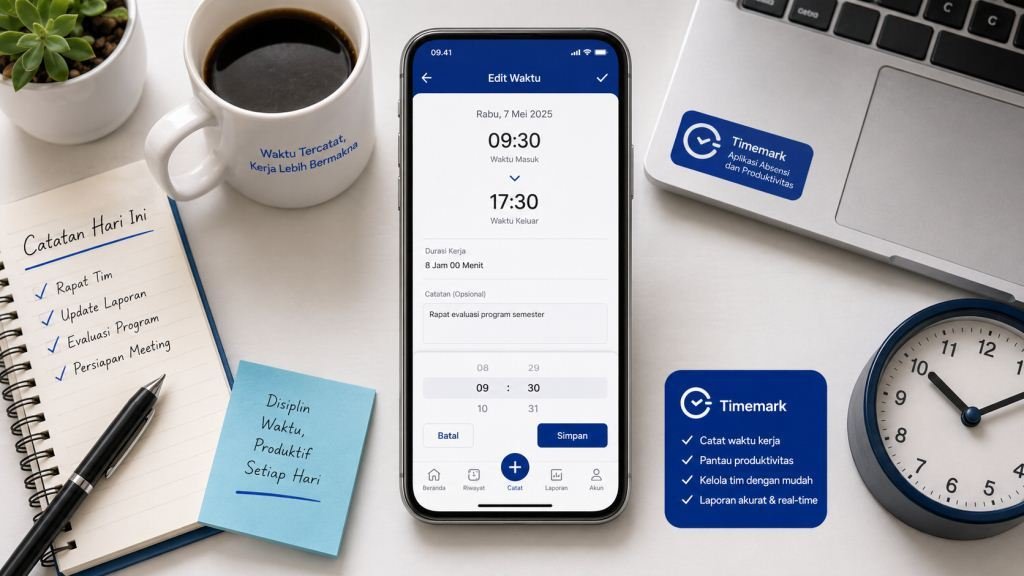
Mengelola absensi karyawan atau catatan kehadiran pribadi menggunakan aplikasi Timemark memang jadi solusi praktis bagi banyak perusahaan dan freelancer di Indonesia. Tapi, ngakak-kaget kalau tiba-tiba jam masuk atau pulangnya ke-detect salah? Tenang, kamu nggak sendirian. Banyak pengguna yang bingung cara edit waktu di Timemark dengan benar apalagi kalau butuh approval atasan atau ada batasan sistem.
Artikel ini bakal jadi panduan paling lengkap buat kamu yang mau edit waktu absensi di Timemark tanpa ribet. Dari login, pilih tanggal, koreksi jam, hingga troubleshooting kalau tombol edit nggak muncul — semuanya dibahas step-by-step dengan bahasa yang gampang dipahami. Simak sampai habis, ya!
Kenapa Perlu Edit Waktu di Timemark?
Sebelum ke teknis, baiknya kita paham dulu kenapa fitur edit waktu ini penting banget:
- GPS Drift / Lokasi Tidak Akurat — Sering terjadi kalau kantor di gedung tinggi atau area sinyal lemah. Sistem nge-detect kamu “belum masuk” padahal sudah di depan pintu.
- Lupa Absen (Check-in/Check-out) — Keluar buru-buru, hp kehabisan baterai, atau simpelnya… lupa. Biasanya muncul keesokan harinya.
- Shift Berubah / Lemur — Jam kerja berubah tapi setting sistem belum di-update admin.
- Double Tap / Klik Ganda — Terjadi double check-in dalam hitungan detik, bikin data jadi dobel.
- Sinkronisasi Jam Server — Selisih waktu antara hp kamu dan server Timemark (bisa 1-5 menit).
Tips Pro: Selalu cek riwayat absensi harian sebelum jam 10 pagi. Semakin cepat dikoreksi, semakin mudah proses approval-nya.
Persiapan Sebelum Mulai Edit Waktu
Pastikan hal-hal ini sudah siap biar proses lancar:
| Persiapan | Keterangan |
| Akses Login | Username & password Timemark (atau SSO Google/Microsoft kalau pakai enterprise) |
| Versi App Terbaru | Update via Play Store / App Store ke versi v3.12.0+ (Juli 2026) |
| Koneksi Internet Stabil | Minimal 4G / WiFi — edit waktu butuh sinkron ke cloud |
| Hak Akses Edit | Beberapa perusahaan mematikan fitur edit karyawan — hanya HR/Admin yang bisa. Cek dulu kebijakan internal. |
| Bukti Pendukung | Foto GPS, chat atasan, atau email approval lembur — siapkan kalau butuh attachment |
Peringatan: Edit waktu tanpa alasan valid & bukti bisa dianggap pelanggaran disiplin. Selalu transparan ke atasan/HR.
Langkah-Langkah Cara Edit Waktu di Timemark (Mobile App)
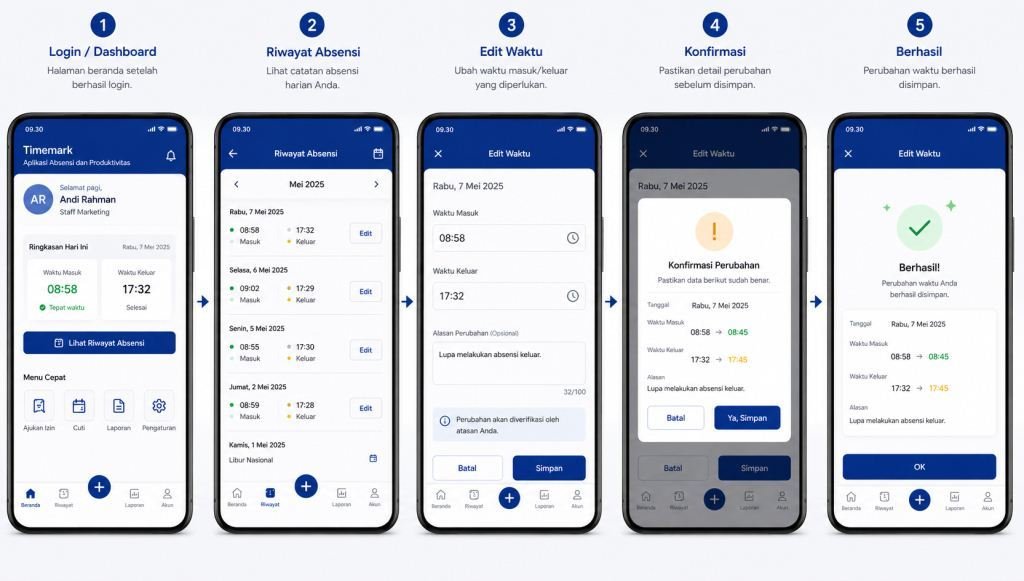
Ini bagian intinya. Ikuti urutannya ya, jangan lompat-lompat.
1. Buka Aplikasi & Login
- Buka aplikasi Timemark di smartphone (Android/iOS).
- Masukkan email/username dan password.
- Kalau pakai SSO (Single Sign-On) — pilih logo Google / Microsoft / Apple lalu ikuti alur autentikasi.
- Tunggu sampai dashboard utama muncul (biasanya menampilkan status “Hari Ini”, jam masuk, jam pulang, durasi kerja).
Tips: Aktifkan Face ID / Fingerprint di Settings → Security biar login lebih cepat & aman.
2. Masuk ke Menu Riwayat / History
- Di dashboard bawah, tap ikon 📋 Riwayat / History (biasanya di tab tengah atau kanan).
- Kamu akan melihat daftar absensi per tanggal — format kartu dengan info:
- Tanggal & Hari
- Jam Masuk (Check-in)
- Jam Pulang (Check-out)
- Status: Hadir / Terlambat / Pulang Cepat / Libur / Cuti
- Lokasi (GPS / WiFi / Beacon)
Filter Cepat: Gunakan ikon Filter di kanan atas untuk pilih Bulan/Tahun tertentu atau Status: Error / Perlu Koreksi.
3. Pilih Tanggal yang Ingin Diedit
- Scroll atau gunakan date picker (ikon kalender) untuk cari tanggal target.
- Tap kartu absensi tanggal tersebut — akan terbuka Detail Absensi Harian.
- Di halaman detail, kamu bakal lihat:
- Timeline visual (garis waktu masuk → istirahat → pulang)
- Log mentah (raw timestamp + koordinat GPS + SSID WiFi / Beacon ID)
- Catatan Admin (kalau sudah pernah diedit sebelumnya)
Penting: Kalau statusnya “Dikunci oleh Admin”, kamu tidak bisa edit sendiri. Harus request ke HR/Atasan.
4. Tekan Tombol Edit / Koreksi
- Di halaman Detail Absensi, cari tombol ✏️ Edit / Koreksi Waktu — biasanya di kanan atas atau di bawah timeline.
- Kalau tombol tidak muncul, kemungkinan:
- Melebihi batas waktu edit (default: 3×24 jam setelah tanggal absensi)
- Kebijakan perusahaan: hanya Admin/HR yang boleh edit
- Versi app lama — update dulu ke versi terbaru
- Jika muncul, tap tombolnya → akan terbuka Modal Form Edit Waktu.
5. Atur Jam Masuk & Jam Pulang yang Benar
Di form edit, kamu akan melihat field-field ini:
| Field | Keterangan | Contoh Input |
| Jam Masuk (Check-in) | Waktu seharusnya kamu absen masuk | 08:55 |
| Jam Pulang (Check-out) | Waktu seharusnya kamu absen pulang | 17:30 |
| Jenis Koreksi | Pilih alasan: Lupa Absen / GPS Error / Shift Berubah / Lainnya | GPS Error |
| Catatan (Wajib) | Jelaskan alasan detail — ini dibaca Admin/HR | GPS drift di lt. 12, sinyal lemah. Sudah konfirm ke Pak Budi via WA 08:52 |
| Lampiran (Opsional) | Upload bukti: screenshot GPS, chat approval, surat tugas | Max 3 file, 5MB each (JPG/PDF) |
Best Practice: Isi catatan spesifik & faktual. Hindari “lupa aja” — tulis “Lupa check-out karena meeting darurat client sampai jam 18:00, sudah dikonfirmasi ke Atasan via WA pukul 17:55”.
6. Simpan & Kirim untuk Approval
- Setelah semua field terisi, tap tombol 💾 Simpan & Ajukan / Kirim Approval.
- Akan muncul konfirmasi popup: “Pengajuan koreksi akan dikirim ke Atasan/HR untuk approval. Lanjutkan?” → Pilih Ya.
- Status absensi tanggal tsb akan berubah jadi 🟡 Menunggu Approval (warna kuning/oranye).
- Kamu bakal dapat notifikasi push + email (kalau aktif) bahwa pengajuan terkirim.
⏳ Waktu Proses Approval: Biasanya 1-2 jam kerja. Kalau urgent, chat langsung ke Atasan/HR sambil sertakan nomor pengajuan (bisa dilihat di detail absensi).
7. Cek Status Approval
- Kembali ke Riwayat / History.
- Cari tanggal yang diedit — statusnya akan berubah jadi:
- 🟢 Disetujui → Waktu sudah ter-update di sistem & laporan bulanan.
- 🔴 Ditolak → Baca alasan penolakan di catatan admin, perbaiki lalu ajukan ulang.
- 🟡 Menunggu → Masih dalam proses review.
🔔 Aktifkan Notifikasi: Settings → Notifications → Approval Koreksi Absen → ON. Biar nggak ketinggalan update status.
Cara Edit Waktu via Web Dashboard (Untuk Admin/HR)
Kalau kamu Admin, HR, atau Owner yang mau edit data karyawan secara massal atau untuk orang lain:
- Buka https://dashboard.timemark.co.id di browser desktop (Chrome/Edge/Firefox terbaru).
- Login dengan akun Admin/Super Admin.
- Menuju Manajemen Absensi → Koreksi Waktu.
- Filter: Pilih Karyawan / Departemen / Tanggal / Status.
- Klik ✏️ Edit di baris karyawan target.
- Isi form yang sama (Jam Masuk, Jam Pulang, Alasan, Catatan Admin).
- Checkbox: “Skip Approval” (Opsional) — ceklis kalau mau langsung approved tanpa workflow.
- Klik Simpan Perubahan → Data langsung ter-update real-time.
📊 Fitur Bulk Edit: Di Web Dashboard, bisa centang multiple karyawan → Aksi Massal → Koreksi Jam Masuk/Pulang Sama — cocok buat shift bergeser atau hari libur nasional yang lupa di-set.
Troubleshooting: Masalah Umum & Solusinya
| Masalah | Penyebab | Solusi |
| Tombol Edit tidak muncul | Melewati batas 3×24 jam / Dikunci Admin / Versi app lama | Update app → Hubungi HR minta unlock / ajukan via email resmi |
| Error “Gagal Menyimpan” | Koneksi putus / Server maintenance / Field wajib kosong | Cek internet → Coba lagi 5 menit → Pastikan catatan & alasan terisi |
| Jam tersimpan tapi laporan belum update | Cache laporan / Sinkronisasi batch (jam 02:00 dini hari) | Tunggu jam 03:00 pagi / Refresh laporan / Logout-login ulang |
| GPS selalu error di lokasi yg sama | Gedung bertingkat / WiFi tidak terdaftar / Beacon rusak | Minta Admin daftarkan WiFi SSID Kantor / Pasang Beacon / Set Geo-fence radius 100m |
| Notifikasi approval tidak datang | Notif HP dimatikan / Battery optimization / Email ke Spam | Settings HP: Allow Notifications Timemark → Disable Battery Saver untuk app → Cek folder Spam email |
Kebijakan Edit Waktu yang Perlu Kamu Tahu
Setiap perusahaan beda-beda aturannya. Tapi umumnya berlaku standar ini:
| Kebijakan | Standar Umum | Catatan |
| Batas Waktu Edit Sendiri | 3×24 jam (72 jam) setelah tanggal absensi | Lebih dari itu → harus via Admin |
| Maksimal Koreksi per Bulan | 3-5 kali (tergantung kebijakan) | Melebihi → butuh surat pernyataan |
| Approval Wajib | Atasan Langsung → HR → Payroll | Tidak bisa skip kecuali Admin pakai “Skip Approval” |
| Log Audit Trail | Semua edit tertulis: siapa, kapan, jam lama, jam baru, alasan | Bisa diakses Admin untuk audit |
| Sanksi Edit Palsu | SP1 → SP2 → PHK (tergantung keparahan) | Jangan main-main edit data palsu! |
Minta Salinan Kebijakan ke HR kalau belum punya. Hak kamu sebagai karyawan untuk tahu aturan mainnya.
Integrasi & Otomasi Lanjutan (Buat Power User)
Kalau kamu Admin IT / HR Tech / Freelancer yang kelola banyak karyawan:
- Webhook ke Google Sheets / Excel Online
- Settings → Integrasi → Webhook Koreksi Absen → URL Google Apps Script.
- Setiap approval otomatis nambah baris di Sheet: Tanggal | Nama | Jam Lama | Jam Baru | Alasan | Status | Approver.
- Zapier / Make (Integromat) Automation
- Trigger: New Correction Approved → Action: Create Row in Notion / Send Slack Message to #absensi / Update Airtable.
- API Timemark (Enterprise Plan)
- GET /api/v1/attendance/corrections — ambil data koreksi bulk.
- POST /api/v1/attendance/corrections — buat koreksi via script (misal: batch upload dari Excel HR).
Keamanan: Simpan API Key di Environment Variable, jangan hardcode di kode. Rotasi key tiap 90 hari.
Kesimpulan
Cara edit waktu di Timemark sebenarnya gampang banget kalau udah paham alurnya:
Buka app → Riwayat → Pilih tanggal → Tap Edit → Isi jam benar + alasan + bukti → Kirim Approval → Tunggu Disetujui.
Kunci suksesnya: cepat lapor, jelas alasan, lampirkan bukti, follow up ke atasan. Jangan nunggu akhir bulan baru panik.
Kalau kamu Admin/HR, manfaatin Web Dashboard + Bulk Edit + Webhook/API biar kelola ratusan karyawan jadi efisien & auditable.
Butuh bantuan lebih lanjut? Tinggal tinggalkan komentar di bawah — tim kami siap bantu jawab! Atau hubungi Support Timemark via: support@timemark.co.id / Live Chat di app (08:00-22:00 WIB).