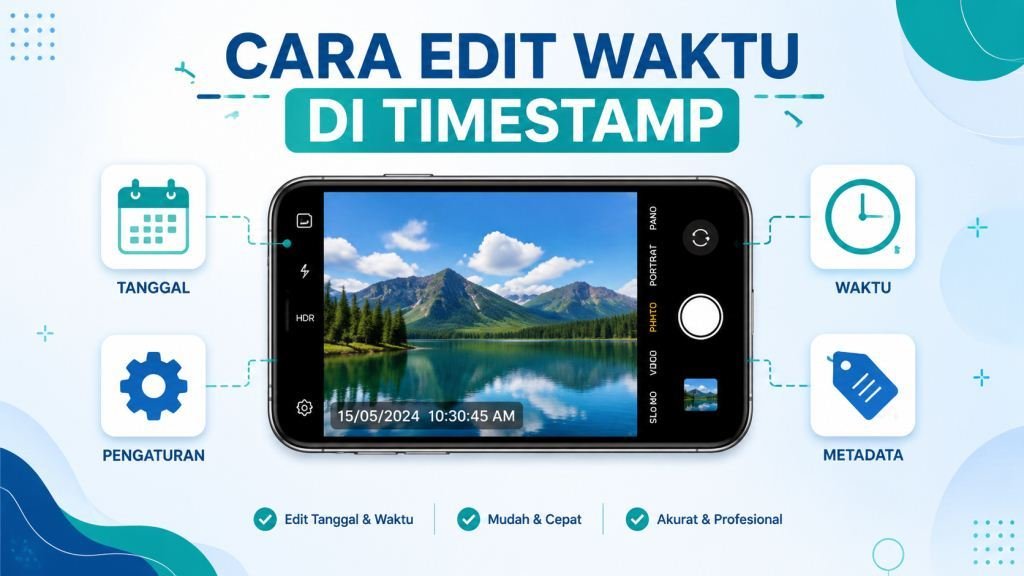
Pernah gak sih kamu butuh bukti foto atau video dengan waktu tertentu misalnya untuk absen kerja, dokumentasi kegiatan, atau sekadar keperluan pribadi tapi waktu di HP tidak sesuai? Tenang, kamu nggak sendirian. Banyak orang mencari cara edit waktu di timestamp biar bisa menyesuaikan tanggal dan jam yang tertampil di watermark kamera atau metadata file.
Artikel ini bakal membahin semua metode: dari yang paling gampang (ubah pengaturan HP) sampai yang paling advance (edit metadata EXIF manual). Yuk simak sampai habis biar kamu bisa pilih cara yang paling cocok buat kebutuhan kamu!
Apa Itu Timestamp dan Kenapa Perlu Diedit?
Sebelum masuk ke tutorial, kita bahas dulu dasar-dasarnya. Timestamp adalah cap waktu yang otomatis tertempel pada foto/video saat kamu menekan tombol shutter. Biasanya berisi tanggal, jam, bahkan koordinat GPS lokasi. Fungsinya sebagai bukti kapan file itu dibuat.
Nah, kenapa orang mau edit timestamp? Alasannya beragam:
- Absen kerja/kuliah butuh bukti foto jam tertentu (misal jam 08:00 tapi baru sampai jam 09:00)
- Dokumentasi proyek/konstruksi butuh urutan waktu yang rapi
- Salah setting jam HP jadi semua foto ke-cap waktu yang salah
- Keperluan hukum/forensik butuh koreksi waktu yang akurat
- Privacy: ingin menyembunyikan waktu sebenarnya foto diambil
⚠️ Catatan Etis: Edit timestamp untuk keperluan curang (misal manipulasi bukti hukum, penipuan absensi palsu) bisa melanggar hukum. Gunakan bijak dan bertanggung jawab ya!
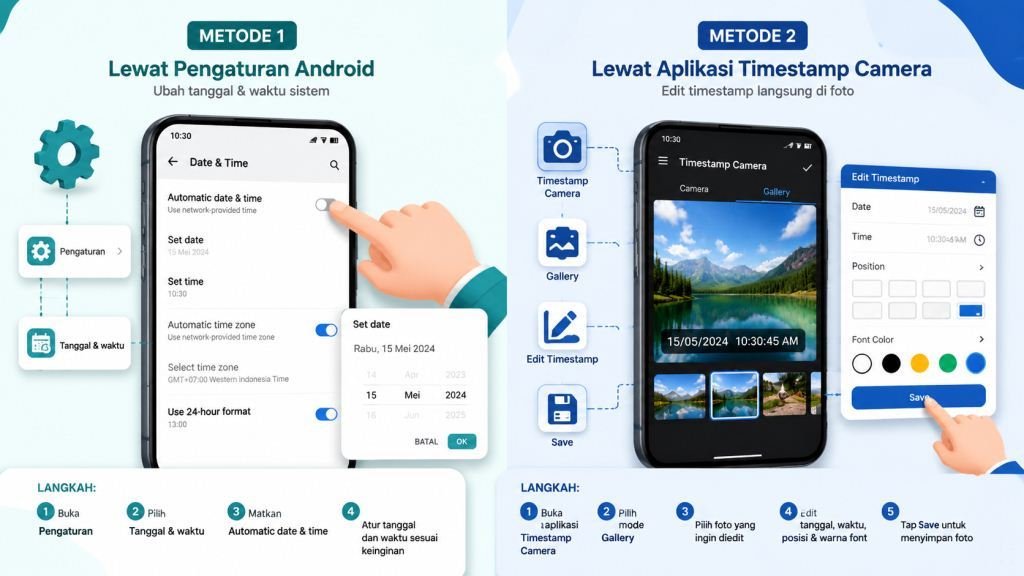
Metode 1: Ubah Pengaturan Waktu HP (Cara Paling Cepat & Tanpa Aplikasi Tambahan)
Ini cara paling klasik dan paling banyak dipakai karena nggak butuh install apapun. Prinsipnya sederhana: timestamp aplikasi kamera/TP Camera mengikuti jam sistem HP.
Langkah-langkah:
- Buka Pengaturan (Settings) di HP Android/iPhone kamu
- Cari menu Tanggal & Waktu (Date & Time) — biasanya di bagian System atau General Management
- Matikan “Tanggal & Waktu Otomatis” (Automatic Date & Time) — ini wajib biar kamu bisa input manual
- Ubah Tanggal, Bulan, Tahun, dan Jam sesuai kebutuhan
- Buka aplikasi Timestamp Camera (atau kamera bawaan yang support watermark)
- Ambil foto/video — watermark waktu akan mengikuti jam HP yang baru kamu set
- PENTING: Setelah selesai, kembalikan pengaturan ke “Otomatis” biar jam HP nggak kacau buat notifikasi, alarm, dsb
Kelebihan & Kekurangan:
| Aspek | Detail |
| Kelebihan | Gratis, nggak butuh app tambahan, work di semua aplikasi kamera yang pakai sistem time |
| Kekurangan | Hanya berlaku untuk foto/video baru yang diambil setelah ganti jam; nggak bisa edit file yang sudah ada di galeri |
Metode 2: Pakai Aplikasi Timestamp Camera (Untuk Foto/Video Baru + Edit File Lama)
Kalau kamu butuh fleksibilitas lebih—misal mau edit waktu pada file yang sudah ada di galeri—aplikasi Timestamp Camera adalah solusi terbaik. Beberapa app populer di Play Store:
Aplikasi Recommended (Gratis & Banyak Fitur):
- Timestamp Camera (by Jeyluta) — rating 4.7★, 10M+ download
- Timestamp Camera: Tanggal Foto (by Artify) — 26 gaya stempel, support edit file galeri
- Photo Exif Metadata Editor — khusus edit metadata EXIF (lebih teknis)
- MP4Workshop (Desktop/Online) — untuk edit timestamp video MP4/MOV batch
Cara Pakai Timestamp Camera (Umum):
- Download & install app dari Play Store (link di atas)
- Buka app, pilih mode: Kamera (ambil baru) atau Galeri (edit file lama)
- Kalau pilih Galeri → pilih foto/video yang mau diedit
- Tap ikon pengaturan waktu (biasanya ikon jam/kalender di toolbar)
- Ubah Tanggal, Jam, Format Waktu (24h/12h), bahkan Zona Waktu
- Bisa juga ubah Posisi Watermark (atas/bawah/kiri/kanan/tengah), Font, Warna, Ukuran
- Tap Simpan/Ekspor → file baru tersimpan di galeri (file asli biasanya nggak ketimpa, tapi cek setting “Overwrite” dulu)
Tips Pro:
- Batch Edit: Beberapa app premium support edit banyak file sekaligus (batch processing)
- Video: Pastikan app support re-encoding video tanpa drop kualitas (cek opsi “Keep Original Resolution”)
- Lokasi GPS: Banyak app juga allow edit koordinat GPS sekaligus — cocok buat dokumentasi lapangan
Metode 3: Edit Metadata EXIF (Untuk File yang Sudah Ada, Tanpa Watermark Visual)
Ini beda dengan metode sebelumnya. EXIF (Exchangeable Image File Format) adalah metadata tersembunyi di dalam file JPG/RAW/MP4 yang berisi info kamera, setting exposure, DateTimeOriginal, GPS, dll. Edit EXIF nggak nambahin watermark visual di foto, tapi mengubah data internal yang dibaca PC, Google Photos, dll.
Tools Populer:
| Platform | Tools | Gratis/Bayar |
| Android | Photo Exif Editor, ExifTool | Gratis (ada ads/IAP) |
| Windows | ExifTool (CLI), IrfanView + Plugin, Microsoft Photos | Gratis |
| Mac | Photos App (built-in), ExifTool, Photo Mechanic | Gratis/Bayar |
| Online | exif.tools, metapicz.com, timestampcamera.net/exif-editor | Gratis (upload file) |
Cara Edit EXIF via Online (Paling Gampang, No Install):
- Buka http://timestampcamera.net/exif-editor atau exif.tools
- Drag & drop foto/video atau klik Choose File
- Tunggu load → cari field DateTimeOriginal, CreateDate, ModifyDate
- Ubah nilai jadi format: YYYY:MM:DD HH:MM:SS (contoh: 2025:01:15 08:30:00)
- Bisa juga edit GPSLatitude, GPSLongitude kalau mau ganti lokasi
- Klik Save/Download → file baru siap dipakai
Cara Edit EXIF via ExifTool (CLI, Paling Powerful & Batch):
# Install dulu: Windows (choco install exiftool) / Mac (brew install exiftool) / Linux (sudo apt install libimage-exiftool-perl)
# Ubah tanggal satu file:
exiftool -DateTimeOriginal=”2025:01:15 08:30:00″ -CreateDate=”2025:01:15 08:30:00″ -ModifyDate=”2025:01:15 08:30:00″ foto.jpg
# Batch ubah semua JPG di folder:
exiftool -DateTimeOriginal=”2025:01:15 08:30:00″ -CreateDate=”2025:01:15 08:30:00″ -ModifyDate=”2025:01:15 08:30:00″ *.jpg
# Hapus backup original (_original):
exiftool -overwrite_original -DateTimeOriginal=”2025:01:15 08:30:00″ *.jpg
💡 Pro Tip: ExifTool bisa edit ratusan file sekaligus dengan pola waktu berurutan (incremental) menggunakan script — cocok buat fotografer pro / tim survei lapangan.
Metode 4: Edit via Software Professional (Photoshop, Premiere, Lightroom)
Kalau kamu sudah pakai Adobe Creative Cloud, cara ini paling presisi dan terintegrasi dengan workflow editing.
Adobe Photoshop (Foto):
- Buka foto di Photoshop
- Menu File → File Info (atau Ctrl+Alt+Shift+I / Cmd+Option+Shift+I)
- Tab Basic / Origin → ubah Date Created / Date Time Original
- Klik OK → Ctrl+S (Save) atau Export As untuk save as copy
Adobe Lightroom Classic (Batch Foto):
- Import foto ke Library
- Seleksi semua foto → klik kanan → Metadata → Edit Capture Time
- Pilih Change to a specific date and time → input waktu baru
- Bisa juga Shift by set number of hours (geser waktu sekalian) — berguna kalau jam HP salah zona waktu
Adobe Premiere Pro (Video):
- Buka project → panel Project → klik kanan clip → Modify → Timecode
- Atau: File → Project Settings → General → Starting Timecode → ubah jam awal
- Export via Media Encoder dengan preset yang embed metadata (cek opsi “Include Source Metadata”)
Metode 5: Linux Terminal (Untuk Power User / Server / Otomasi)
Kalau kamu ngelola file di server Linux atau mau bikin script otomatis, pake command touch dan exiftool.
Ubah Timestamp File System (atime/mtime/ctime):
# Ubah modified time (mtime) jadi 15 Jan 2025 08:30:
touch -t 202501150830.00 file.jpg
# Ubah access time (atime) saja:
touch -a -t 202501150830.00 file.jpg
# Copy timestamp dari file referensi:
touch -r referensi.jpg target.jpg
# Relative time (2 hari lalu):
touch -d “2 days ago” file.jpg
⚠️ Catatan: touch hanya ubah timestamp file system (mtime/atime), bukan metadata EXIF di dalam file. Untuk EXIF, tetap pakai exiftool seperti Metode 3.
FAQ (Frequently Asked Questions)
- Apakah edit timestamp bisa terdeteksi?
Ya. Analisis forensik digital bisa deteksi inkonsistensi: urutan file system vs EXIF, kompresi ulang (re-encode) di video, histori edit di software (Photoshop simpan history di XMP). Untuk keperluan resmi/hukum, jangan manipulasi.
- Apakah Google Photos / iCloud otomatis sync timestamp yang diedit?
Ya, kalau metadata EXIF (DateTimeOriginal) diubah dengan benar, Google Photos & iCloud akan baca tanggal baru dan urutkan foto sesuai itu. Tapi kadang butuh waktu beberapa jam/jam untuk re-index.
- Bisa gak edit timestamp di iPhone tanpa komputer?
Bisa. Pakai app Photo Exif Editor (iOS) atau Metapho — langsung edit EXIF di iPhone. Atau pakai Shortcuts (Apple Shortcuts) untuk otomatisasi.
- Kenapa video saya error/corrupt setelah edit timestamp?
Karena struktur container video (MP4/MOV) sensitif. Edit metadata tanpa re-encode sering rusak atom moov/mdat. Solusi: pakai MP4Workshop, HandBrake (re-encode), atau FFmpeg dengan flag -map_metadata 0 -c copy (kalau cuma metadata).
- Apa beda “Date Taken” vs “Date Modified” di Windows?
- Date Taken = DateTimeOriginal (EXIF) → kapan foto diambil kamera
- Date Modified = FileModifyDate (File System) → kapan file terakhir diubah/save di PC
Keduanya independen. Edit EXIF nggak otomatis ubah Date Modified, dan sebaliknya.
Kesimpulan
Cara edit waktu di timestamp ternyata punya banyak jalan tergantung kebutuhan:
- Butuh cepat & untuk foto baru? → Ubah jam HP (Metode 1)
- Edit file lama + butuh watermark cantik? → App Timestamp Camera (Metode 2)
- Edit metadata bersih tanpa watermark, bisa batch? → EXIF Editor / ExifTool (Metode 3)
- Pro photographer/video editor? → Adobe Lightroom/Premiere (Metode 4)
- Otomasi server/script? → Linux CLI + ExifTool (Metode 5)
Pilih yang paling match sama skill & kebutuhan kamu. Dan ingat: gunakan bijak, jangan untuk hal-hal yang melanggar hukum atau etika. Kalau artikel ini bermanfaat, share ke temen-temen yang butuh ya! Ada pertanyaan? Tulis di komentar, saya jawab sebisa saya.