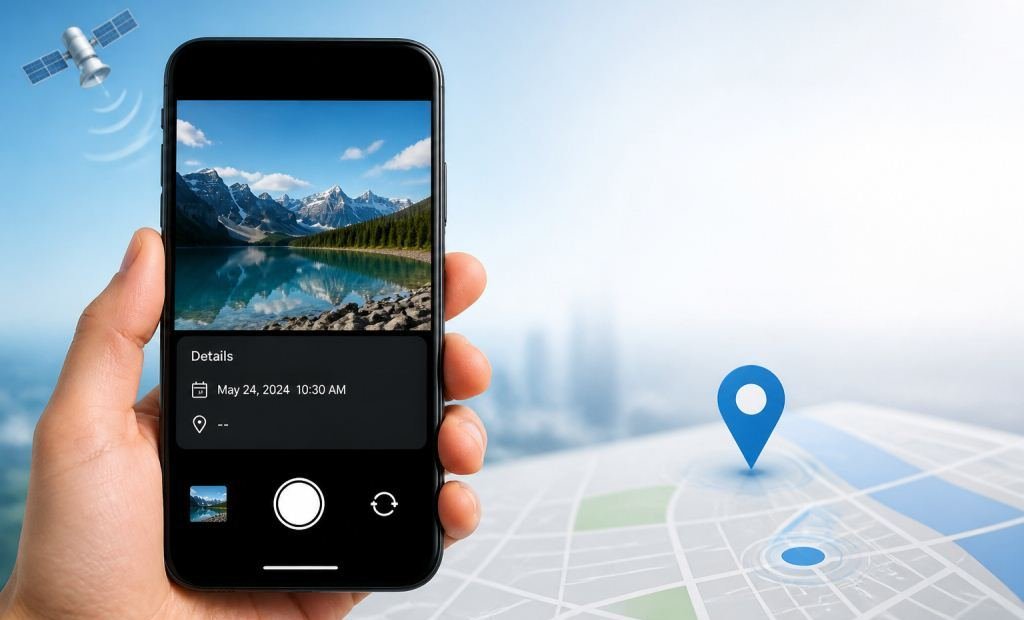
Timestamp yang tidak muncul bersama lokasi sering membuat foto atau video kehilangan informasi penting, terutama saat dipakai untuk dokumentasi kerja, laporan lapangan, absensi proyek, bukti survei, atau kebutuhan pribadi. Banyak orang mengira masalah ini hanya berasal dari aplikasi kamera, padahal penyebabnya bisa datang dari izin lokasi, GPS yang tidak aktif, pengaturan timestamp, hingga metadata yang tidak tersimpan dengan benar.
Masalah “timestamp tidak muncul lokasi” cukup sering terjadi di berbagai merek ponsel. Dalam banyak kasus, waktu dan tanggal tetap tampil, tetapi nama tempat, koordinat, atau informasi lokasi justru kosong. Hal ini membuat hasil dokumentasi terasa kurang valid, terutama jika kamu membutuhkan bukti visual yang harus menunjukkan kapan dan di mana foto diambil.
Artikel ini membahas penyebab timestamp tidak menampilkan lokasi, cara mengatasinya langkah demi langkah, serta tips supaya fitur lokasi bisa muncul otomatis setiap kali kamu mengambil gambar.
Apa Itu Timestamp dan Kenapa Lokasi Bisa Tidak Muncul?
Timestamp adalah informasi waktu yang ditambahkan pada foto atau video, biasanya berupa tanggal, jam, dan dalam beberapa aplikasi bisa juga mencakup nama lokasi atau koordinat. Pada beberapa perangkat, timestamp muncul langsung di tampilan foto sebagai stempel visual, sedangkan pada perangkat lain informasi tersebut hanya tersimpan di metadata.
Lokasi tidak selalu muncul otomatis karena sistem ponsel memerlukan izin khusus untuk mengakses GPS. Jika izin lokasi ditolak, mode akurasi rendah aktif, atau aplikasi kamera tidak diberi akses lokasi, maka timestamp hanya akan menampilkan waktu tanpa informasi tempat.
Selain itu, tidak semua kamera bawaan punya fitur stamp lokasi visual. Ada ponsel yang hanya menyimpan geotag di balik file gambar tanpa menuliskannya langsung pada foto. Jadi, ketika kamu melihat timestamp tidak memuat nama tempat, bisa jadi lokasinya sebenarnya tersimpan, tetapi tidak ditampilkan di permukaan foto.
Penyebab Timestamp Tidak Muncul Lokasi
Ada beberapa penyebab umum kenapa timestamp gagal menampilkan lokasi pada foto atau video. Memahami sumber masalahnya akan memudahkan kamu menentukan solusi yang tepat.
- Izin lokasi untuk aplikasi kamera belum diaktifkan.
- GPS di ponsel sedang mati.
- Mode hemat baterai membatasi akses lokasi.
- Akurasi lokasi disetel terlalu rendah.
- Fitur simpan lokasi atau geotag di kamera dimatikan.
- Aplikasi kamera atau aplikasi timestamp belum mendapat izin penuh.
- Koneksi internet lemah, sehingga nama lokasi sulit dikenali.
- Metadata foto terhapus setelah diedit atau dikirim lewat aplikasi tertentu.
- Aplikasi yang dipakai tidak mendukung tampilan lokasi pada stempel visual.
- Sistem ponsel atau aplikasi kamera belum diperbarui.
Masalah juga sering muncul ketika pengguna hanya mengaktifkan timestamp tanggal dan jam, tetapi lupa mengaktifkan opsi lokasi. Pada beberapa aplikasi, pengaturan ini dipisahkan, jadi kamu perlu mengecek satu per satu agar hasil foto benar-benar memunculkan informasi tempat.
Cara Mengatasi Timestamp Tidak Muncul Lokasi
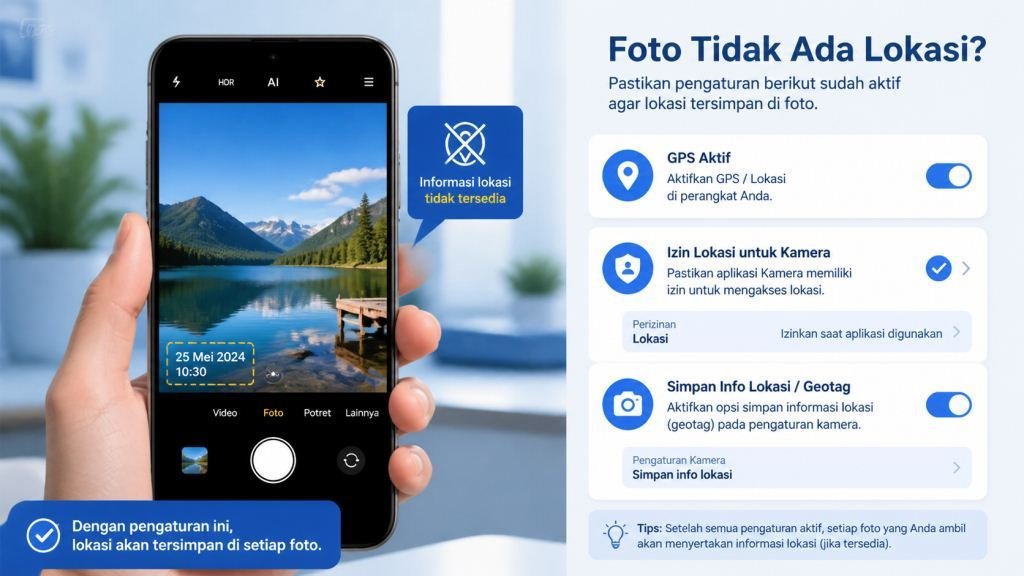
Berikut langkah-langkah yang bisa kamu lakukan supaya timestamp kembali menampilkan lokasi dengan benar.
1. Aktifkan GPS di ponsel
Pastikan layanan lokasi pada ponsel kamu dalam keadaan aktif sebelum membuka kamera. Tanpa GPS aktif, aplikasi tidak bisa membaca posisi saat foto diambil.
Jika tersedia, pilih mode akurasi tinggi agar sistem lebih cepat menemukan titik lokasi. Pengaturan ini membantu ponsel membaca posisi dengan lebih tepat, terutama saat kamu berada di luar ruangan.
2. Beri izin lokasi untuk aplikasi kamera
Masuk ke pengaturan ponsel, lalu cari menu izin aplikasi. Setelah itu, buka aplikasi kamera atau aplikasi timestamp yang kamu gunakan, kemudian ubah akses lokasi menjadi “izinkan saat digunakan” atau “allow while using the app”.
Jika izin masih ditolak, aplikasi hanya bisa menampilkan tanggal dan jam tanpa lokasi. Ini merupakan penyebab paling umum ketika timestamp tidak muncul lokasi, terutama setelah reset aplikasi atau update sistem.
3. Aktifkan fitur simpan lokasi atau geotag
Beberapa ponsel memiliki opsi khusus seperti “Save location”, “Tag lokasi”, atau “Geotagging” di pengaturan kamera. Kamu perlu mengaktifkan fitur ini agar informasi tempat tersimpan saat foto diambil.
Kalau fitur ini mati, GPS sebenarnya bisa saja aktif, tetapi file foto tetap tidak menyimpan data lokasi. Akibatnya, timestamp visual maupun metadata tidak akan menampilkan nama tempat secara lengkap.
4. Cek pengaturan aplikasi timestamp
Jika kamu memakai aplikasi pihak ketiga untuk menambahkan stempel foto, buka menu pengaturannya dan pastikan elemen lokasi ikut dicentang. Banyak aplikasi hanya mengaktifkan tanggal dan jam secara default, sedangkan alamat atau koordinat harus dinyalakan manual.
Periksa juga format stamp yang digunakan. Ada aplikasi yang menyediakan pilihan nama jalan, kota, koordinat GPS, atau peta mini. Kamu bisa memilih format yang paling sesuai dengan kebutuhan dokumentasi.
5. Nonaktifkan mode hemat baterai sementara
Mode hemat baterai sering membatasi aktivitas latar belakang dan akses lokasi. Jika fitur ini terlalu agresif, aplikasi kamera bisa gagal mengambil data GPS secara real time.
Coba matikan mode hemat daya saat akan mengambil dokumentasi penting. Setelah itu, buka kamera beberapa detik agar sistem punya waktu membaca posisi secara stabil.
6. Ambil foto di area dengan sinyal GPS lebih baik
Lokasi lebih mudah terdeteksi saat kamu berada di area terbuka. Jika kamu memotret di dalam gedung, basement, ruang tertutup, atau lokasi dengan sinyal lemah, GPS sering terlambat membaca posisi.
Cobalah keluar sebentar ke area yang lebih terbuka lalu buka kamera kembali. Tunggu beberapa detik sampai ikon lokasi stabil, baru ambil foto supaya timestamp bisa memuat lokasi dengan lebih akurat.
7. Perbarui aplikasi kamera dan sistem ponsel
Bug pada sistem operasi atau aplikasi kamera juga bisa menyebabkan lokasi tidak muncul. Karena itu, cek pembaruan aplikasi maupun update sistem secara berkala.
Versi terbaru biasanya membawa perbaikan performa, stabilitas, dan kompatibilitas layanan lokasi. Langkah ini penting terutama jika sebelumnya fitur lokasi berjalan normal lalu tiba-tiba hilang setelah ada perubahan sistem.
8. Hindari aplikasi edit yang menghapus metadata
Sebagian aplikasi edit foto, aplikasi kompres, atau platform chat dapat menghapus metadata lokasi saat file disimpan ulang atau dikirim. Akibatnya, foto yang awalnya punya lokasi terlihat seperti tidak memiliki data tempat.
Jika dokumentasi harus tetap utuh, simpan file asli dan kirim dalam format dokumen atau file original. Dengan cara ini, informasi waktu dan lokasi lebih aman tersimpan.
Cara Cek Apakah Lokasi Sudah Tersimpan
Setelah mengambil foto, kamu bisa langsung memeriksa detail file di galeri. Pada banyak ponsel, informasi lokasi terlihat di bagian detail, info, atau properti foto.
Kalau nama tempat belum muncul, cek apakah koordinat GPS tersedia. Kadang sistem belum menerjemahkan koordinat menjadi alamat, tetapi data lokasi sebenarnya sudah tersimpan. Ini tetap berguna untuk kebutuhan dokumentasi teknis atau verifikasi lapangan.
Kamu juga bisa menguji dengan mengambil satu foto percobaan di luar ruangan. Jika setelah semua pengaturan aktif lokasi tetap kosong, kemungkinan masalah ada pada aplikasi kamera atau pembatasan sistem ponsel.
Tips Agar Lokasi Muncul Otomatis di Timestamp
Supaya masalah ini tidak berulang, ada beberapa kebiasaan sederhana yang bisa kamu terapkan.
- Aktifkan GPS sebelum membuka kamera.
- Pastikan izin lokasi untuk kamera selalu aktif.
- Nyalakan fitur geotag atau simpan lokasi.
- Gunakan aplikasi timestamp yang mendukung stamp lokasi visual.
- Tunggu beberapa detik sampai lokasi terbaca sebelum memotret.
- Hindari mode hemat baterai saat dokumentasi penting.
- Simpan file asli agar metadata tidak hilang.
- Perbarui aplikasi dan sistem secara rutin.
Sebagai contoh, jika kamu sedang membuat dokumentasi survei lapangan, buka lokasi lebih dulu, aktifkan kamera, tunggu sampai sistem membaca posisi, lalu ambil foto. Langkah sederhana ini sering membuat hasil timestamp jauh lebih konsisten dan dapat dipakai sebagai bukti yang lebih kuat.
Apakah Semua Ponsel Bisa Menampilkan Lokasi di Timestamp?
Tidak semua ponsel memiliki fitur bawaan untuk menampilkan lokasi langsung pada permukaan foto. Sebagian hanya menyimpan lokasi di metadata, bukan dalam stamp visual yang terlihat.
Kalau ponsel kamu tidak menyediakan fitur tersebut, kamu bisa memakai aplikasi timestamp pihak ketiga yang mendukung nama lokasi, koordinat, tanggal, dan jam dalam satu tampilan. Namun, tetap pastikan izin lokasi aktif agar aplikasi bisa bekerja maksimal.
Jadi, saat kamu mengalami masalah timestamp tidak muncul lokasi, jangan langsung mengira kameranya rusak. Dalam banyak kasus, masalahnya hanya ada pada izin aplikasi, GPS, geotag, atau pengaturan stamp yang belum aktif.
Penutup
Timestamp yang tidak menampilkan lokasi bisa disebabkan oleh banyak hal, mulai dari GPS mati, izin lokasi belum aktif, geotag nonaktif, hingga metadata yang hilang setelah proses edit. Dengan memeriksa pengaturan kamera, izin aplikasi, layanan lokasi, dan format stamp, kamu bisa mengatasi masalah ini dengan lebih cepat.
Kalau tujuan kamu adalah dokumentasi yang valid, pastikan bukan hanya jam dan tanggal yang muncul, tetapi juga lokasi yang akurat. Semakin lengkap data pada foto, semakin kuat nilai bukti dan semakin mudah file tersebut dipakai untuk kebutuhan kerja, laporan, maupun arsip pribadi.