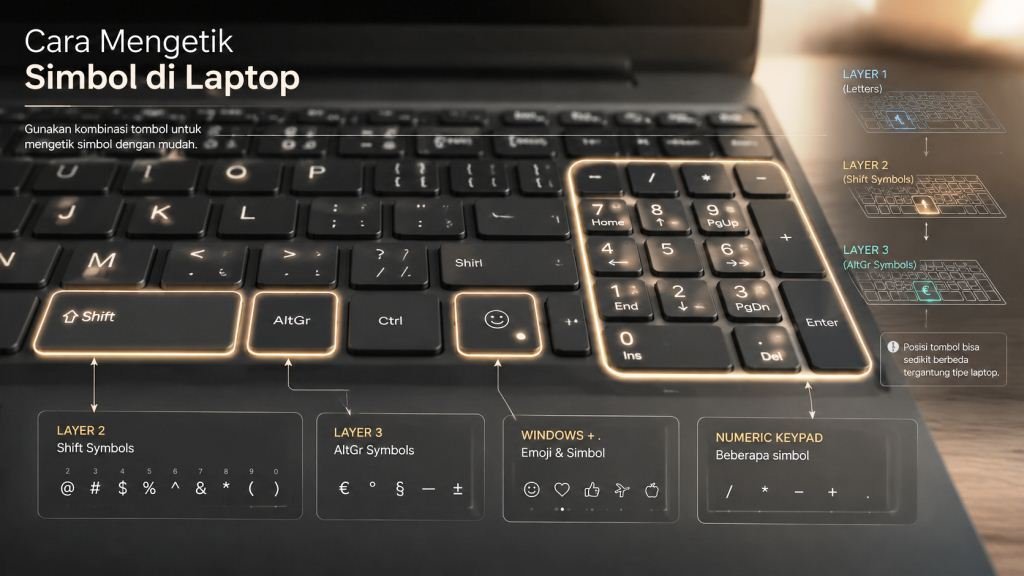
Panduan ini menjelaskan cara mengetik simbol dalam laptop dengan mudah, sehingga pemula yang baru belajar dunia office bisa langsung praktek tanpa bingung.
Pernahkah kamu merasa bodoh di depan laptop baru atau laptop kantor pertama kali karena sekadar ingin mengetik email dan simbol @ saja tidak keluar? Atau mungkin kamu butuh tanda degree (°) untuk laporan laboratorium, section sign (§) untuk skripsi hukum, atau em dash ( ) untuk nulis esai yang estetik, tapi ujung-ujungnya kamu copy-paste dari Google?
Tenang, kamu tidak sendirian. Transisi dari smartphone di mana simbol muncul dengan long-press yang intuitif ke keyboard fisik laptop memang terasa seperti belajar bahasa asing. Di layar sentuh, antarmuka mengantarkanmu. Di keyboard, kamu yang harus mengetahui peta tersembunyinya.
Kunci utamanya bukan menghafal ratusan kombinasi, tapi memahami konsep Layer (Lapisan). Bayangkan keyboard sebagai gedung dua lantai. Lantai dasar (tanpa tekan tombol tambahan) adalah huruf kecil, angka, dan tanda baca dasar.
Lantai kedua, diakses dengan Shift, adalah huruf besar dan “pasangan” dari tombol angka serta tanda baca. Ada pula lantai tersembunyi ke tiga khusus layout internasional yang dibuka dengan Alt Gr (Alt Kanan). Begitu kamu mengerti arsitektur ini, kamu tidak perlu hafal: kamu bisa menebak di mana simbol itu berada.
Lapisan Keyboard & Cara Mengetik Simbol dalam Laptop
1 & 2: Shift sebagai Master Key Utama
Mari kita mulai dari yang paling fundamental. Perhatikan baris angka di atas keyboard: 1 sampai 0. Setiap tombol punya “pasangan” di atasnya. Aturan emasnya sederhana: Tekan Shift + tombol angka/tanda baca = Simbol di atasnya. Ini standar global (ANSI/US Layout) yang digunakan 99% laptop di Indonesia.
Coba rasakan jari telunjuk kananmu. Arahkan ke tombol 2. Tekan Shift + 2 → @ (At). Ini gerbang masuk dunia digital. Geser ke 3 → # (Hash/Pagar), vital untuk hashtag atau shortcut Excel. 4 → $ (Dollar), 5 → % (Persen), 6 → ^ (Topi/Caret, pakai pangkat di Excel/Markdown), 7 → & (And), 8 → * (Bintang/Asterisk), 9 → ( (Kurung Buka), 0 → ) (Kurung Tutup). Polanya konsisten: simbol “kurang penting” diletakkan di atas angka.
Sekarang turun ke baris home row area kanan. Tombol ; (titik koma) berpasangan dengan : (titik dua) via Shift. Tombol ‘ (petik satu/apostrof) jadi ” (petik dua) — wajib buat nulis dialog atau string kode. Tombol , (koma) naik jadi < (kurang dari), . (titik) jadi > (lebih dari), dan / (slash) jadi ? (tanya). Tombol [ dan ] (kurung siku) masing-masing punya pasangan { dan } (kurung kurawal) — hidupan programmer. Paling ujung, tombol ` (backtick/tilde) yang sering diabaikan, berpasangan dengan ~ (tilde), simbol home directory di Linux atau perkiraan angka.
Tips Pro untuk Pemula: Jangan tekan Shift lalu lepas baru tekan tombol target. Itu lambat. Latih tekkan Shift tahan, tekan target, lepas bersamaan. Ibunya ibarat mengendarai motor: kopling (Shift) ditekan dulu, baru gigi (target) dimasukkan. Muscle memory ini yang membedakan hunt-and-peck (nyari tombol sambil lihat) dengan touch typing.
3. Misteri Alt Gr (Alt Kanan) & Simbol Khusus Indonesia
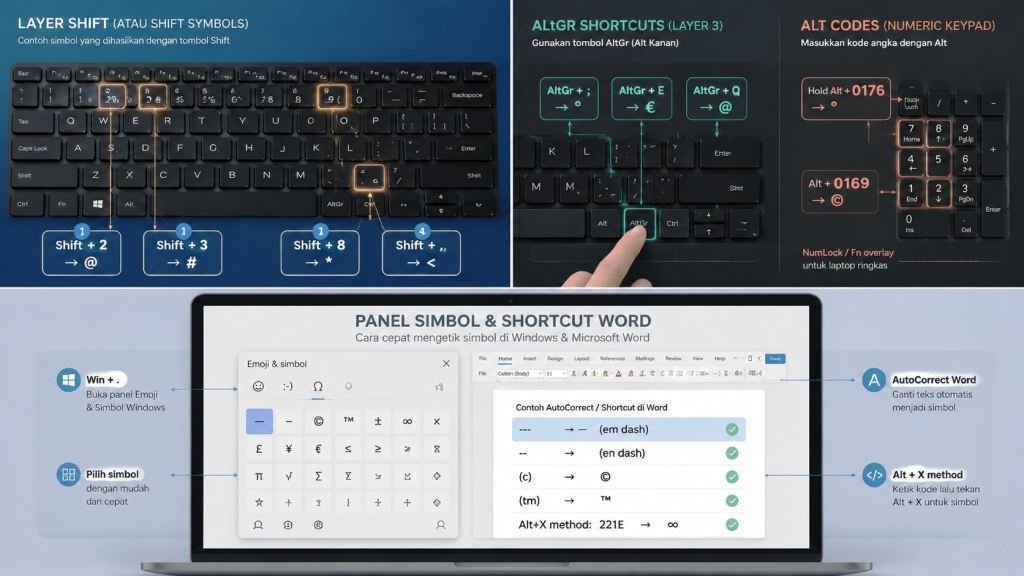
Inilah yang sering terlewat artikel dasar, tapi krusial bagi pengguna Indonesia. Kebanyakan laptop di sini menggunakan layout US International atau variannya. Di layout ini, tombol Alt kanan berfungsi sebagai Alt Gr (Alternate Graphic). Dia membuka lapisan ke-3: simbol mata uang, tanda baca bahasa Eropa, dan karakter khusus.
Coba deh, tekan Alt Gr (tahan) + Q → @ (alternatif lain selain Shift+2). Alt Gr + E → € (Euro). Alt Gr + 5 → € juga di beberapa layout. Alt Gr + 6 → ¼, 7 → ½, 8 → ¾ — bergizi banget buat nulis resep atau soal matematika SD anakmu. Alt Gr + ; → ° (Derajat! Finally, buat suhu Celcius/Fahrenheit atau sudut geometri). Alt Gr + ‘ → ´ (Aksen akut), Alt Gr + [ → «, Alt Gr + ] → » (Kutip Prancis/Guillemets, sering dipakai novel terjemahan).
Untuk kamu yang nulis dokumen hukum/formal: Alt Gr + Shift + ; (atau terkadang Alt Gr + , tergantung driver) bisa memunculkan § (Section Sign). Kalau tidak jalan, jangan panik—ada jalan universal lain di bawah.
Jalan Universal: Kode Alt + Numpad (Alt Codes) Cheat Code Windows
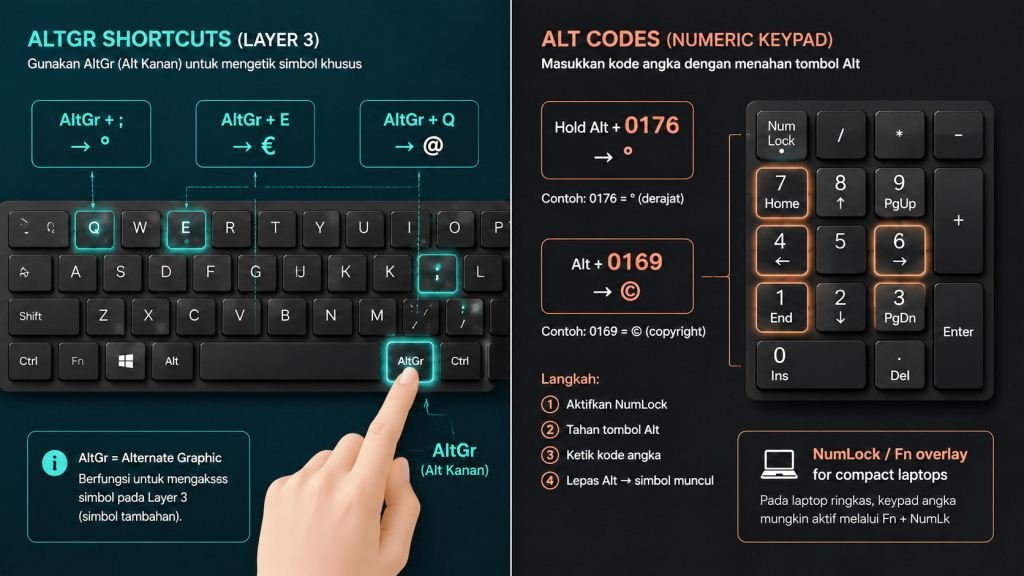
Bayangkan kamu butuh simbol © (Copyright), ® (Registered), ™ (Trademark), ± (Plus-Minus), ÷ (Bagi), × (Kali), ♥ (Hati), atau ☕ (Kopi) buat mood nulis skripsi. Tidak semua ada di keyboard. Di sinilah Alt Codes berperan: standar lama Windows yang masih bekerja mulus sampai Windows 11.
Syaratnya: Harus pakai Numeric Keypad (Numpad) di sisi kanan keyboard — bukan baris angka di atas huruf. Laptop compact (14 inci ke bawah) biasanya nggak punya Numpad fisik. Solusinya: nyalakan NumLock (kadang butuh Fn + NumLk), lalu gunakan tombol overlaid di huruf (biasanya M=0, J=1, K=2, L=3, U=4, I=5, O=6, 7=7, 8=8, 9=9).
Cara pakai: Tahan Alt (kiri) → Ketik kode angka di Numpad → Lepas Alt. Contoh nyata:
- Alt + 0169 → ©
- Alt + 0174 → ®
- Alt + 0153 → ™
- Alt + 0176 → ° (lebih andal dari Alt Gr)
- Alt + 0177 → ±
- Alt + 0215 → ×
- Alt + 0247 → ÷
- Alt + 0150 → – (En Dash, buat rentang angka 2020–2024)
- Alt + 0151 → — (Em Dash, buat jeda kalimat yang elegan — kayak ini)
- Alt + 3 → ♥ (simbol hati solid, fun fact: kode di bawah 256 tidak perlu leading zero)
Catatan Penting: Kode Alt + xxx (tanpa leading zero) mengacu pada Code Page 437 (DOS lama), sedangkan Alt + 0xxx mengacu pada Windows-1252 / ANSI. Selalu pakai 0 di depan (4 digit) untuk konsistensi simbol modern.
Era Modern: Panel Emoji & Character Map (Tanpa Hafal Kode)
Jujur, siapa yang mau hafal Alt + 0215 cuma buat tanda kali? Untungnya Windows 10/11 punya Panel Emoji & Simbol bawaan yang powerful. Tekan Win + . (Titik) atau Win + ; (Titik Koma). Muncul overlay cantik dengan tab: 😂 Emoji, 💡 Kaomoji, 🔣 Simbol, dan 🎯 Clipboard History.
Di tab Simbol (Ω), kamu temukan kategori: General Punctuation (buat —, •, …), Currency Symbols (¥, ₹, ₿), Latin Symbols (buat huruf beraksen é, ü, ñ), Math Symbols (∑, √, ∞, ≠, ≤, ≥), Arrows (←, →, ⇒), dan banyak lagi. Cukup klik, masuk ke kursor. Ini cara paling cepat dan discoverable (bisa dijelajahi) untuk simbol jarang dipakai.
Butuh yang lebih hardcore? Buka Character Map (Win + R → ketik charmap → Enter). Di sini kamu bisa pilih font (Wingdings, Webdings, Segoe UI Symbol), lihat Unicode code point (misal U+00A7 untuk §), dan copy-paste. Ini gold standard kalau butuh presisi absolut — misal membedakan HYPHEN (-), EN DASH (–), EM DASH (—), MINUS SIGN (−), atau FIGURE DASH (‒). Di legal drafting dan typesetting, perbedaan ini bukan sekadar estetika, tapi standar penulisan.
Shortcut Khusus Microsoft Word: AutoCorrect & Kode Unicode
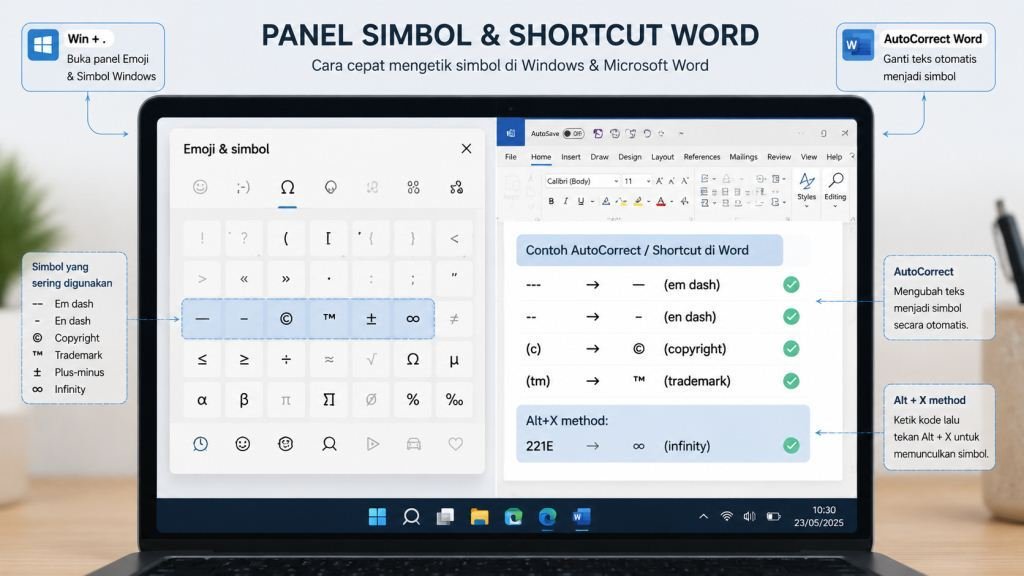
Karena kamu mentioned “dunia Office”, Word punya superpower sendiri. AutoCorrect otomatis mengubah teks jadi simbol: ketik (c) → ©, (r) → ®, ™ → ™, — (dua strip) → – (En Dash), — (tiga strip) → — (Em Dash), -> → →, <= → ≤, >= → ≥, != → ≠. Cek File > Options > Proofing > AutoCorrect Options untuk lihat/ubah daftar lengkapnya.
Lebih geek lagi: Unicode Hex Input. Di Word, ketik kode Unicode (misal 00A7 untuk §), lalu tekan Alt + X. Kode berubah jadi simbol. Baliknya: blok simbol, tekan Alt + X → jadi kode. Ini lifesaver buat ngetik simbol yang nggak ada di keyboard dan nggak mau hafal Alt Code: 221E + Alt+X = ∞, 2260 + Alt+X = ≠, 2192 + Alt+X = →.
Mac vs Windows: Perbedaan Paradigma
Kalau kamu pindah ke MacBook (atau dual boot), logikanya beda. Mac pakai Option (⌥) sebagai primary modifier untuk simbol, mirip Alt Gr tapi lebih sistematis & konsisten di seluruh sistem (bukan cuma Word).
- Option + 2 = ™
- Option + R = ®
- Option + G = ©
- Option + Shift + K = (Logo Apple)
- Option + K = ˚ (Ring di atas), Option + E lalu E = é (Dead key system).
- Option + – = – (En Dash), Option + Shift + – = — (Em Dash).
Di Mac, Control + Command + Space buka Character Viewer (setara Win+.). Paradigma Mac: discoverable via modifier key, bukan hafal kode numerik. Windows: legacy codes + modern panel. Keduanya valid, cama paham logikanya.
Latihan Nyata: Bangun Muscle Memory Bertahap
Jangan coba hafal semuanya semalaman. Pilih 3-5 simbol yang kamu butuh setiap hari.
- Nulis email/akun? Latih Shift+2 (@) & Shift+. (>) / Shift+, (<).
- Nulis laporan keuangan? Latih Alt+0163 (£), Alt+0128 (€), Alt+0165 (¥), atau pakai Win+. tab Mata Uang.
- Mahasiswa STEM? Hafal Alt+0176 (°), Alt+0177 (±), Alt+0247 (÷), Alt+0215 (×).
- Mahasiswa Hukum/penulis? Kuasai En Dash (–) vs Em Dash (—) via Alt+0150 / 0151 atau AutoCorrect Word. Bedakan Hyphen (-) untuk kata gabung, En Dash untuk rentang (hal 10–15), Em Dash untuk jeda pikiran — ini tanda profesionalisme.
- Programmer/Markdown? Kuasai **Backtick ()** (di bawahEsc), **Tilde (~)**, **Pipe (|)** (Shift+`), Curly Braces {} (Shift+[ / ]).
Latih 5 menit sehari: buka Notepad, ketik kalimat yang sengaja penuh simbol target. Dalam seminggu, jari otak akan ingat, bukan otakmu.
Penutup: Keyboard Adalah Ekstensi Pikiranmu
Awalnya memang frustrasi: jari macet, simbol salah, caps lock nyala sendiri. Tapi begitu lepas dari ketergantungan long-press HP, keyboard fisik justru lebih cepat, presisi, dan ekspresif. Kamu tidak lagi “mencari simbol”, tapi “memanggilnya” dari lapisan-lapisan yang sudah jadi second nature. Setiap Shift, Alt Gr, Win+., atau Alt+Numpad adalah dialog singkat antara niat dan eksekusi.
Jadikan panduan ini sebagai reference card bookmark, cetak, atau simpan di notes HP. Lalu lupakan. Biarkan jari yang belajar. Suatu hari nanti, saat deadline mengejar dan kamu butuh § 1320 KUH Perdata atau Rp 1.000.000,00 ± 5% atau “Kutipan yang indah—sungguh indah”, jari akan menari sendiri di atas tombol. Itu saatnya kamu sadar: kamu sudah berbicara bahasa mesin.
Selamat mengetik, dan semoga keystroke-mu selalu error-free!