
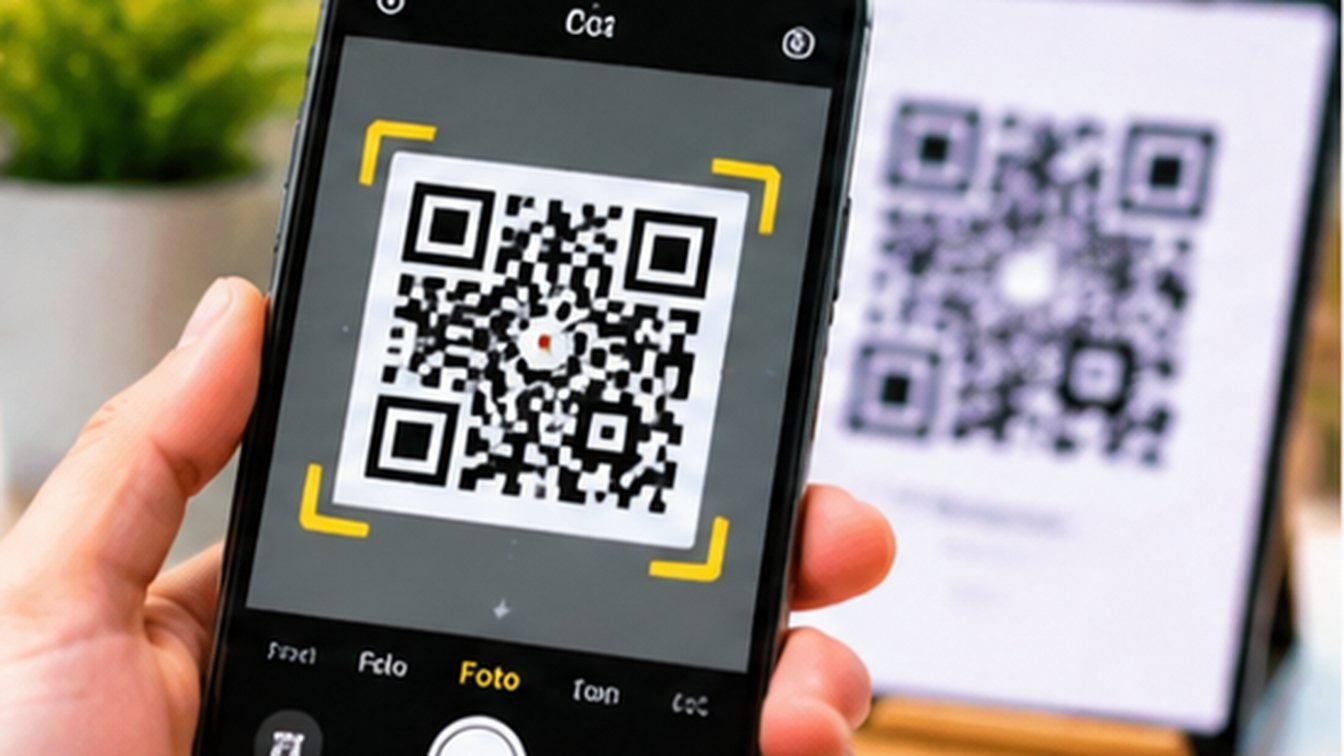
Kamera HP tidak bisa membaca QR code dapat disebabkan lensa kotor, pencahayaan kurang, kode buram, jarak terlalu dekat, atau fitur pemindaian belum aktif. Coba perbaikan sederhana berikut sebelum memasang aplikasi pemindai tambahan.
Pastikan QR Code Masih Utuh dan Terbaca
Sebelum menyalahkan kamera, periksa kondisi kode yang hendak dipindai. QR yang buram, terpotong, terlipat, terlalu kecil, atau tertutup stiker dapat gagal dikenali. Jika kode tampil di layar komputer, tingkatkan kecerahan layar dan perbesar tampilannya tanpa membuat gambar pecah. Jika kode tercetak, letakkan di permukaan datar dan hindari pantulan cahaya. Pastikan seluruh sudut kotak terlihat oleh kamera. Apabila kode berasal dari poster atau kemasan, periksa apakah ada bagian yang rusak. Cobalah memindai kode lain yang diketahui berfungsi untuk memastikan apakah gangguan berasal dari QR tertentu atau kamera ponsel.
Bersihkan Lensa dan Atur Jarak Fokus
Sidik jari, debu, minyak, atau pelindung kamera yang kotor dapat membuat hasil gambar kabur. Bersihkan lensa dengan kain mikrofiber yang lembut, bukan tisu kasar atau cairan pembersih langsung. Pegang ponsel stabil dan arahkan kamera ke bagian tengah kode. Jangan menempelkan kamera terlalu dekat karena sebagian perangkat memiliki jarak fokus minimum. Mundurkan ponsel perlahan sampai pola QR terlihat tajam. Jika kamera terus berpindah fokus, ketuk area kode pada layar apabila aplikasi kamera mendukung penguncian fokus. Lepaskan casing sementara jika aksesori menutupi lensa atau menimbulkan pantulan yang mengganggu.
Atur Pencahayaan dan Hindari Pantulan
Pemindaian membutuhkan kontras yang cukup antara pola gelap dan latar terang. Tempat yang terlalu gelap membuat kamera kesulitan mengenali tepi kotak, sedangkan cahaya langsung dapat menimbulkan silau. Coba pindah ke area terang dengan pencahayaan merata. Jika kode berada di layar perangkat lain, ubah sudut ponsel agar tidak memantulkan lampu. Gunakan lampu kilat hanya jika diperlukan karena pantulan pada kertas mengilap justru dapat menutup pola. Pastikan tangan tidak membuat bayangan pada kode. Untuk kode berukuran kecil, perbesar tampilan dari sumber aslinya daripada melakukan zoom digital berlebihan yang menurunkan ketajaman.
Aktifkan Fitur Pemindai pada Kamera
Tidak semua merek ponsel menampilkan fitur pemindaian QR dengan cara yang sama. Sebagian kamera mendeteksi kode secara otomatis, sementara perangkat lain memiliki tombol pemindai di pengaturan cepat atau aplikasi khusus. Periksa pengaturan kamera dan pastikan saran pemindaian atau deteksi QR aktif jika tersedia. Pada beberapa perangkat Android, Google Lens dapat membantu membaca kode melalui kamera atau gambar yang tersimpan. Perbarui aplikasi kamera dan layanan sistem melalui toko aplikasi resmi. Jangan menganggap menu pada satu merek ponsel sama dengan merek lain; nama fitur dan letaknya dapat berubah mengikuti versi sistem operasi.
Gunakan Google Lens atau Pemindai Bawaan
Jika kamera utama tidak menampilkan tautan, buka Google Lens atau pemindai bawaan perangkat. Arahkan ke kode dan tunggu sampai hasil dikenali. Jika QR tersimpan sebagai gambar, pilih gambar tersebut dari galeri melalui fitur Lens yang tersedia. Pastikan aplikasi yang digunakan berasal dari sumber resmi. Hindari memasang aplikasi pemindai yang meminta izin tidak relevan, seperti akses kontak atau SMS tanpa alasan jelas. Pengguna yang sering mengambil gambar lokasi atau dokumen dapat membaca panduan panduan aktivasi Identitas Kependudukan Digital untuk memahami pengaturan kamera ponsel, meskipun fungsinya berbeda dari pemindai QR.
Waspadai Tautan Berbahaya dari QR Code
QR code tidak otomatis aman hanya karena tampil dalam bentuk kotak hitam putih. Kode dapat mengarahkan pengguna ke halaman palsu yang meniru situs bank, dompet digital, layanan pemerintah, atau halaman login. Setelah dipindai, periksa alamat domain sebelum mengetuk tautan. Waspadai ejaan domain yang mirip dengan situs resmi, penggunaan subdomain yang membingungkan, dan permintaan memasukkan PIN atau kode OTP. Jangan memindai kode pembayaran yang ditempel menutupi kode asli di tempat umum tanpa memeriksa identitas penerima. Jika QR berasal dari pesan tidak dikenal, konfirmasikan kepada pengirim melalui jalur lain.
Periksa Izin Aplikasi dan Kondisi Kamera
Jika pemindai tidak dapat membuka kamera, periksa izin aplikasi melalui pengaturan privasi ponsel. Pastikan akses kamera diizinkan untuk aplikasi yang digunakan. Tutup aplikasi lain yang sedang memakai kamera, kemudian buka ulang pemindai. Restart perangkat jika aplikasi terus macet. Uji kamera untuk mengambil foto biasa. Jika foto juga buram, tidak fokus, atau layar hitam, masalah mungkin terkait perangkat keras atau sistem kamera, bukan QR code. Periksa pembaruan sistem dan hindari mengunduh aplikasi kamera dari situs tidak resmi. Jika kamera tetap bermasalah setelah langkah dasar, hubungi pusat servis resmi.
Langkah Diagnosis Berdasarkan Gejala
Jika kamera dapat mengambil foto tetapi tidak mengenali QR, fokuskan pemeriksaan pada fitur pemindaian, ukuran kode, dan kualitas gambar. Jika kamera tidak dapat fokus pada objek apa pun, bersihkan lensa dan uji tanpa casing. Jika pemindai tidak dapat dibuka, periksa izin aplikasi. Jika kode dikenali tetapi tautannya tidak dapat dimuat, masalah mungkin berasal dari koneksi internet atau situs tujuan. Dengan membedakan gejala, pengguna tidak perlu mengubah semua pengaturan sekaligus. Catat jenis ponsel, versi sistem operasi, aplikasi pemindai, dan pesan error apabila perlu meminta bantuan teknis.
FAQ Kamera HP Tidak Bisa Scan QR
**Apakah semua HP bisa scan QR lewat kamera?** Tidak selalu; dukungan bergantung pada merek, model, dan versi sistem. **Haruskah memasang aplikasi tambahan?** Tidak jika kamera atau pemindai bawaan sudah mendukung. **Mengapa QR terbaca tetapi situs tidak terbuka?** Periksa koneksi dan alamat tautan. **Apakah aman memindai QR pembayaran?** Periksa nama penerima dan nominal sebelum menyetujui transaksi.
Teknologi kamera ponsel juga digunakan pada layanan identitas digital. Baca panduan cara aktivasi Identitas Kependudukan Digital (IKD) untuk melihat contoh pemanfaatan fitur digital pada ponsel.
Kesimpulan
Mulailah dari lensa, fokus, cahaya, dan fitur pemindaian bawaan. Gunakan aplikasi tepercaya jika diperlukan, serta periksa alamat tautan sebelum membuka QR code.

Berbagi pengetahuan tentang pendidikan, keislaman, dan teknologi.