
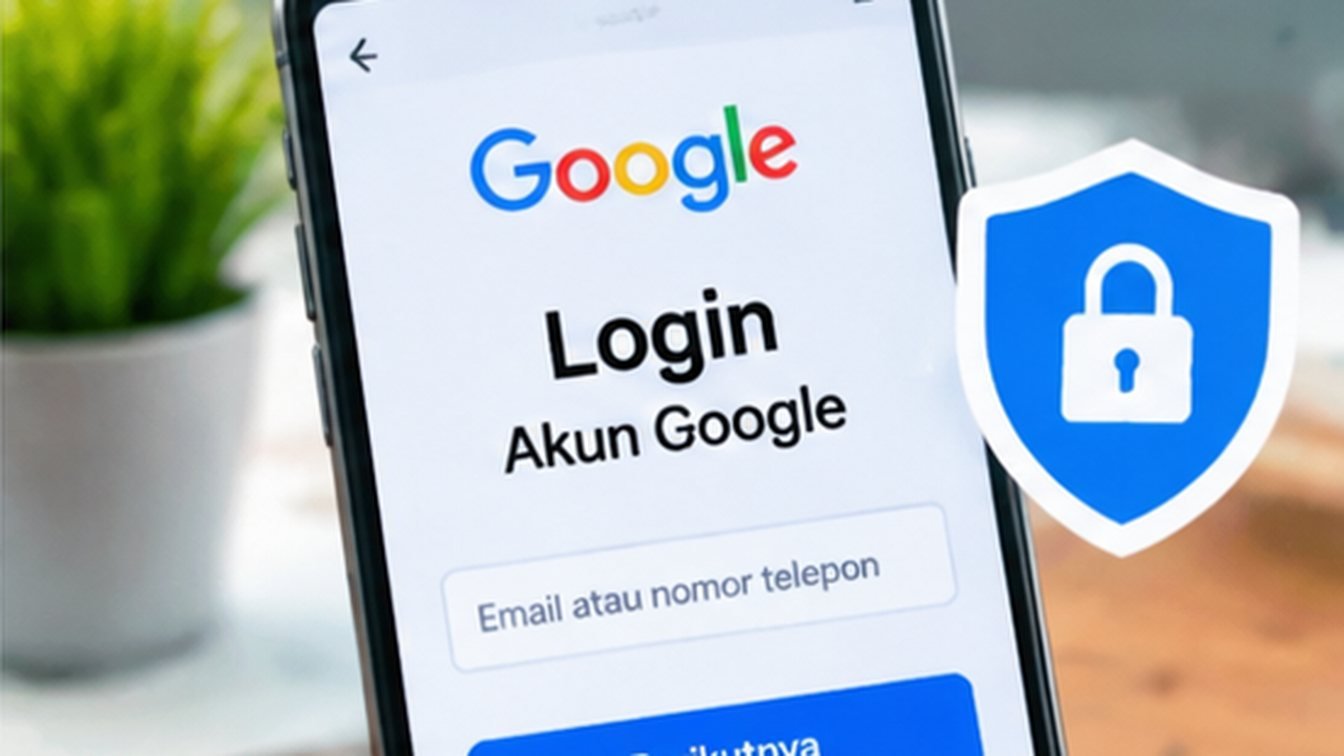
Akun Google tidak bisa login setelah ganti HP sering kali disebabkan verifikasi keamanan, lupa sandi, nomor pemulihan yang tidak aktif, atau perangkat baru yang belum dikenali.
Mengapa Google Meminta Verifikasi di HP Baru?
Saat pengguna masuk dari perangkat baru, Google dapat meminta pemeriksaan tambahan untuk memastikan bahwa pemilik akun yang mencoba login. Perangkat baru belum memiliki riwayat penggunaan yang sama dengan HP lama, sehingga sistem dapat meminta konfirmasi melalui notifikasi, nomor telepon, email pemulihan, atau metode keamanan lain. Permintaan verifikasi bukan selalu tanda akun bermasalah. Jangan mencoba berkali-kali dengan kombinasi sandi berbeda karena aktivitas yang tidak biasa dapat memicu pemeriksaan tambahan. Gunakan perangkat dan jaringan yang biasa dipakai bila masih tersedia, lalu ikuti instruksi resmi yang tampil pada layar.
Pastikan Email, Kata Sandi, dan Waktu Perangkat
Kesalahan sederhana seperti salah mengetik alamat Gmail, huruf kapital, atau karakter khusus dapat membuat login gagal. Periksa kembali tata letak keyboard, bahasa input, dan apakah fitur pengisian otomatis memasukkan sandi lama. Jika sandi baru saja diganti, gunakan sandi terbaru. Atur tanggal dan waktu ponsel ke otomatis agar proses keamanan dan sinkronisasi berjalan benar. Pastikan koneksi internet stabil dan tidak menggunakan jaringan yang memblokir halaman login. Hindari mencoba banyak kata sandi secara acak. Jika lupa sandi, langsung gunakan halaman pemulihan Google daripada menebak berulang kali.
Manfaatkan HP Lama yang Masih Login
Jika akun Google masih terbuka di HP lama, jangan logout, menghapus akun, atau melakukan reset pabrik sebelum akses di HP baru berhasil. Perangkat lama dapat menerima notifikasi verifikasi yang diminta Google. Pastikan ponsel memiliki koneksi internet dan notifikasi tidak diblokir. Buka pemberitahuan keamanan dan cocokkan permintaan login dengan aktivitas yang benar-benar dilakukan. Jangan menyetujui notifikasi jika bukan Anda yang mencoba masuk. Setelah berhasil login di perangkat baru, periksa daftar perangkat dan pastikan hanya perangkat yang dikenal memiliki akses. Simpan HP lama beberapa waktu sebagai cadangan sampai semua data tersinkron.
Pulihkan Akun Melalui Halaman Resmi Google
Jika tidak dapat menggunakan metode verifikasi biasa, buka halaman pemulihan Akun Google dan masukkan alamat email yang ingin dipulihkan. Jawab pertanyaan yang tersedia seakurat mungkin. Google dapat meminta sandi terakhir yang diingat, kode ke email pemulihan, atau konfirmasi melalui perangkat lain. Lakukan proses dari perangkat, browser, dan lokasi yang biasa digunakan jika memungkinkan. Jangan menggunakan layanan pihak ketiga yang mengaku dapat melewati verifikasi. Jika proses belum berhasil, ikuti petunjuk yang muncul dan coba kembali ketika memiliki informasi yang lebih lengkap. Hindari mengirim kode pemulihan kepada orang lain.
Jika Nomor Pemulihan Sudah Tidak Aktif
Apabila kode dikirim ke nomor lama yang sudah tidak digunakan, lihat apakah sistem menyediakan metode alternatif seperti email pemulihan atau notifikasi pada perangkat tepercaya. Jika nomor tersebut masih atas nama Anda, hubungi operator seluler untuk menanyakan prosedur penggantian kartu dengan nomor yang sama. Jangan meminta orang lain menerima kode atas nama Anda tanpa memahami risiko keamanan. Setelah akses kembali, perbarui nomor pemulihan dan email cadangan. Simpan informasi pemulihan di tempat aman yang tidak mudah diakses orang lain. Pastikan alamat email pemulihan bukan akun yang juga sedang tidak dapat dibuka.
Kenali Perbedaan Masalah Login dan Akun Diretas
Akun yang gagal login setelah ganti HP tidak otomatis diretas. Namun, perubahan sandi, nomor pemulihan, atau aktivitas perangkat yang tidak dikenal perlu ditangani serius. Periksa apakah ada pemberitahuan keamanan tentang login yang tidak dilakukan sendiri. Jika masih bisa masuk dari perangkat lama, buka pengaturan keamanan dan tinjau perangkat yang terhubung. Ganti sandi jika ada indikasi akses asing, keluarkan sesi yang tidak dikenal, dan aktifkan verifikasi dua langkah. Panduan tambahan mengenai passkey dan verifikasi dua langkah dapat dibaca pada artikel cara mengamankan akun Google jika artikel tersebut sudah tersedia di situs.
Hindari Jasa Pemulihan Akun Palsu
Jangan percaya pihak yang menawarkan pemulihan akun dengan meminta pembayaran, kata sandi, kode OTP, atau akses jarak jauh ke ponsel. Google tidak meminta pengguna menyerahkan kata sandi melalui pesan pribadi untuk memulihkan akun. Penipu dapat menggunakan kepanikan pemilik akun untuk mengambil alih email, dompet digital, dan akun lain yang terhubung. Gunakan hanya halaman pemulihan resmi dan Pusat Bantuan Google. Jika menerima pesan mencurigakan, jangan klik tautan sebelum memeriksa domain. Jangan menginstal aplikasi kendali jarak jauh atas arahan orang yang tidak dikenal. Simpan bukti komunikasi jika perlu dilaporkan.
Setelah Berhasil Masuk di HP Baru
Setelah login berhasil, periksa apakah kontak, Gmail, kalender, foto, dan data aplikasi mulai tersinkron sesuai pengaturan akun. Buka pengaturan keamanan untuk memperbarui nomor dan email pemulihan. Aktifkan verifikasi dua langkah atau passkey jika perangkat mendukung dan pengguna memahami cara mengelolanya. Tinjau perangkat yang memiliki akses, lalu keluarkan perangkat lama yang sudah dijual atau tidak digunakan. Pastikan sandi disimpan dengan aman dan tidak digunakan ulang untuk layanan lain. Jika tujuan mengganti HP juga untuk memindahkan dokumen, periksa sinkronisasi Drive dan unduh file penting sebelum menghapus perangkat lama.
FAQ Akun Google Tidak Bisa Login Setelah Ganti HP
**Apakah HP baru otomatis diblokir Google?** Tidak; sistem mungkin meminta verifikasi tambahan untuk memastikan identitas. **Bisakah login tanpa nomor lama?** Bisa jika tersedia metode pemulihan lain yang dapat diverifikasi. **Apakah harus membuat akun baru?** Tidak, coba pemulihan resmi terlebih dahulu. **Bolehkah menyetujui notifikasi login yang tidak dikenal?** Jangan; setujui hanya permintaan yang benar-benar Anda mulai.
Jika kendala login berkaitan dengan sinkronisasi file setelah berganti perangkat, baca juga panduan mengatasi Google Drive tidak bisa upload file untuk memeriksa penyimpanan dan akses dokumen.
Kesimpulan
Jika akun Google gagal login setelah ganti HP, gunakan prosedur pemulihan resmi dan manfaatkan perangkat lama yang masih terhubung. Jangan membagikan kode verifikasi atau menggunakan jasa pemulihan tidak resmi.

Berbagi pengetahuan tentang pendidikan, keislaman, dan teknologi.