

Produk sudah ditambahkan ke katalog WhatsApp Business, tetapi pelanggan tidak bisa melihatnya saat membuka profil bisnis? Jangan buru-buru menghapus produk atau mengunggah foto yang sama berkali-kali. Ada beberapa penyebab yang berbeda: item masih menunggu peninjauan WhatsApp, ditolak karena kebijakan perdagangan, disembunyikan, atau aplikasi sedang mengalami gangguan tampilan.
Langkah pertama adalah membuka katalog dari akun WhatsApp Business yang digunakan untuk mengunggah produk. Periksa status setiap item, bukan hanya tampilan katalog dari sisi pemilik. WhatsApp menyatakan bahwa item katalog baru terlihat oleh pelanggan setelah disetujui. Item yang masih ditinjau atau ditolak belum akan ditampilkan kepada pelanggan.
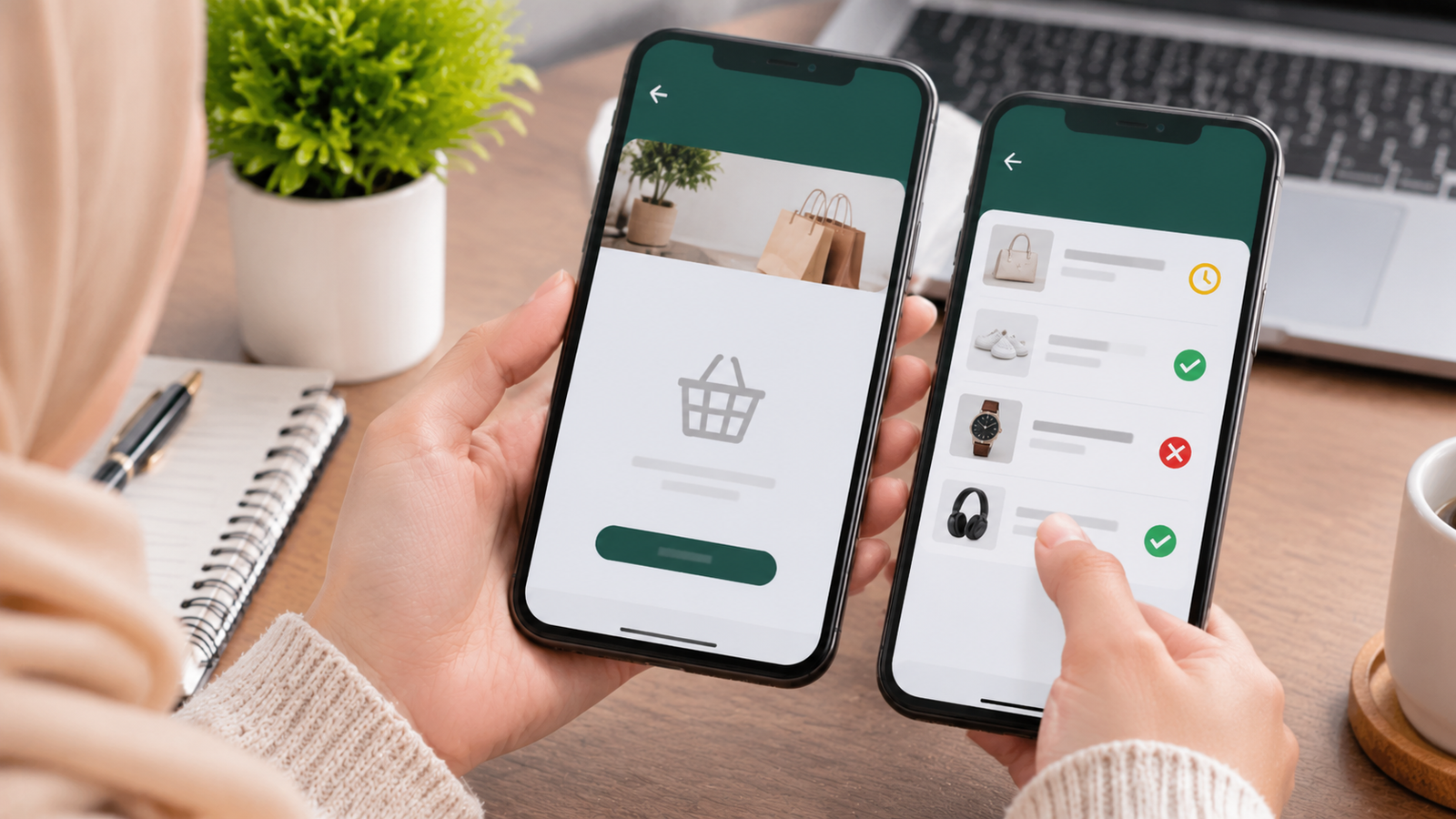
Mengapa Produk Katalog WhatsApp Business Tidak Muncul?
1. Produk Masih Menunggu Peninjauan WhatsApp
Foto, video, produk, dan layanan yang dimasukkan ke katalog dapat ditinjau untuk memastikan kesesuaiannya dengan kebijakan WhatsApp. Selama statusnya masih menunggu peninjauan, pelanggan belum dapat melihat item tersebut. Setelah disetujui, produk akan ditambahkan ke katalog secara otomatis. WhatsApp tidak mencantumkan waktu pasti untuk peninjauan setiap item, jadi hindari mengandalkan klaim bahwa semua produk pasti disetujui dalam jumlah jam tertentu.
2. Produk Ditolak karena Tidak Sesuai Kebijakan
Item yang ditolak biasanya ditandai ikon tanda seru merah di samping gambar produk. Buka item tersebut dan pilih informasi atau opsi Pelajari selengkapnya untuk memahami alasan penolakan. Periksa apakah jenis produk, foto, nama, dan deskripsinya sesuai dengan Kebijakan Perdagangan serta kebijakan WhatsApp Business. Jangan menyamarkan barang yang dilarang dengan mengganti nama atau kategori.
3. Produk Tidak Sengaja Disembunyikan
WhatsApp Business menyediakan pengaturan untuk menyembunyikan item dari pelanggan tanpa menghapusnya dari pengelola katalog. Karena itu, produk bisa tetap terlihat oleh pemilik akun tetapi tidak muncul di tampilan pelanggan. Periksa apakah opsi Sembunyikan item ini sedang aktif pada pengaturan produk.
4. Katalog Mengalami Gangguan Tampilan Sementara
Jika muncul pesan seperti “Item tidak bisa ditampilkan” atau permintaan untuk memeriksa koneksi internet, masalah bisa bersifat sementara. WhatsApp menjelaskan bahwa dalam kondisi tersebut item katalog tidak otomatis terhapus dan dapat muncul kembali setelah gangguan selesai. Periksa koneksi, perbarui aplikasi, lalu tutup dan buka kembali WhatsApp Business.
5. Perubahan Produk Belum Tersimpan
Jika halaman terus memuat atau muncul pesan “Perubahan tidak disimpan”, informasi produk mungkin belum tersimpan dengan benar. WhatsApp menyarankan menyimpan perubahan satu per satu, mengurangi ukuran file gambar, dan membersihkan cache aplikasi melalui pengaturan ponsel. Hindari mengedit banyak item sekaligus ketika aplikasi sedang bermasalah.
6. Katalog yang Terhubung Berasal dari Meta Commerce Manager
Jika bisnis menghubungkan katalog Meta yang sudah ada, pengelolaan produk dapat berbeda dari katalog yang dibuat langsung melalui aplikasi WhatsApp Business. Pastikan Anda memeriksa katalog yang benar dan memiliki akses pengelolaan pada akun bisnis terkait. Jangan membuat katalog baru sebelum memastikan apakah katalog yang digunakan memang katalog terhubung dari Meta.
Cara Memeriksa Status Produk di Katalog WhatsApp Business
Lakukan pemeriksaan dari aplikasi WhatsApp Business yang digunakan untuk mengelola produk. Nama menu dapat sedikit berbeda tergantung perangkat dan versi aplikasi.
- Buka WhatsApp Business.
- Masuk ke menu Fitur atau Alat, lalu pilih Katalog.
- Pilih produk yang tidak terlihat oleh pelanggan.
- Periksa apakah ada ikon tanda seru merah atau keterangan peninjauan.
- Buka pengaturan edit produk dan pastikan opsi Sembunyikan item ini tidak aktif.
- Periksa apakah foto, nama, negara asal, serta informasi produk sudah tersimpan.
WhatsApp mensyaratkan item katalog memiliki judul unik, setidaknya satu gambar produk atau layanan, dan negara asal. Detail lain seperti harga, deskripsi, tautan situs, serta kode produk dapat ditambahkan sesuai kebutuhan. Setelah perubahan disimpan, item tetap harus memenuhi proses peninjauan sebelum dapat dilihat pelanggan.
Cara Mengatasi Katalog WhatsApp Business yang Tidak Muncul
Langkah 1. Periksa Koneksi Internet
Pastikan ponsel terhubung ke internet. Jika menggunakan Wi-Fi, coba beralih ke data seluler atau sebaliknya. Buka kembali katalog setelah koneksi stabil. Langkah ini relevan terutama jika WhatsApp menampilkan pesan bahwa item tidak dapat ditampilkan atau meminta pengguna memeriksa koneksi.
Langkah 2. Perbarui dan Buka Kembali WhatsApp Business
Periksa pembaruan WhatsApp Business melalui toko aplikasi resmi. Setelah diperbarui, tutup aplikasi sepenuhnya lalu buka kembali. Periksa katalog dan minta pelanggan memuat ulang profil bisnis untuk memastikan apakah item sudah terlihat.
Langkah 3. Simpan Perubahan Satu per Satu
Jika produk gagal disimpan, tunggu beberapa menit dan coba kembali. Edit satu item terlebih dahulu, simpan, lalu lanjutkan ke item berikutnya. Hindari mengubah banyak foto, harga, dan deskripsi secara bersamaan ketika aplikasi menunjukkan pesan kesalahan.
Langkah 4. Kurangi Ukuran Foto Produk
Jika perubahan gagal disimpan saat mengunggah foto, coba gunakan gambar dengan ukuran file lebih kecil dan format yang didukung aplikasi. Pastikan foto tetap jelas, benar-benar menampilkan produk, dan tidak menyesatkan pelanggan. Setelah itu, simpan ulang item tersebut.
Langkah 5. Bersihkan Cache Aplikasi Android
Pada Android, buka Pengaturan ponsel, pilih Aplikasi, WhatsApp Business, Penyimpanan, lalu Hapus cache. Nama menu dapat berbeda menurut merek ponsel. Pilih Hapus cache, bukan Hapus data atau Hapus penyimpanan, karena tindakan terakhir dapat menghapus data lokal aplikasi dan mengharuskan proses penyiapan ulang. Pastikan cadangan chat tersedia sebelum melakukan tindakan yang berisiko menghapus data.
Langkah 6. Ajukan Peninjauan Ulang Jika Produk Ditolak
Jika item memiliki ikon tanda seru merah dan Anda menilai penolakan tersebut keliru, buka produk yang ditolak, pilih Minta peninjauan kembali, tulis alasan yang jelas, lalu lanjutkan pengajuan. Pastikan Anda sudah membaca kebijakan terkait dan menjelaskan mengapa produk tersebut seharusnya memenuhi ketentuan. Pengajuan ulang bukan jaminan produk akan disetujui.
Cara Menampilkan Kembali Produk yang Disembunyikan
Jika produk ternyata disembunyikan, Anda tidak perlu mengunggahnya dari awal. Buka menu Katalog, pilih item yang disembunyikan, masuk ke Edit, lalu nonaktifkan opsi Sembunyikan item ini dan simpan perubahan. Pada beberapa tampilan pengelola katalog, item dapat ditampilkan kembali melalui menu pilihan Tampilkan. Setelah itu, periksa tampilan katalog dari akun pelanggan.
Kapan Harus Menghubungi Bantuan WhatsApp?
Hubungi dukungan WhatsApp jika katalog tetap tidak dapat dibuka, perubahan terus gagal disimpan, atau status item tidak jelas setelah pemeriksaan dasar. Gunakan menu Bantuan di aplikasi WhatsApp Business atau kanal bantuan resmi. Sertakan penjelasan masalah, jenis perangkat, versi aplikasi, tangkapan layar pesan kesalahan, dan waktu kejadian. Jangan mengirim kode OTP, PIN, atau kata sandi kepada pihak yang mengaku sebagai petugas dukungan.
FAQ Katalog WhatsApp Business Sudah Diunggah tetapi Produk Tidak Muncul
1. Mengapa produk yang baru diunggah belum terlihat oleh pelanggan?
Produk mungkin masih menunggu peninjauan WhatsApp. Item katalog baru terlihat oleh pelanggan setelah disetujui. Periksa status item di pengelola katalog dan tunggu hasil peninjauan tanpa mengunggah produk yang sama berulang kali.
2. Bagaimana mengetahui produk katalog WhatsApp ditolak?
WhatsApp menampilkan ikon tanda seru merah pada item yang ditolak. Buka item tersebut dan pilih Pelajari selengkapnya untuk membaca informasi kebijakan. Jika merasa keputusan tidak tepat, gunakan opsi Minta peninjauan kembali.
3. Apakah produk yang disembunyikan harus diunggah ulang?
Tidak. Buka pengaturan item, nonaktifkan opsi Sembunyikan item ini, lalu simpan. Produk yang disembunyikan tetap tersimpan di pengelola katalog dan dapat ditampilkan kembali.
4. Apakah katalog WhatsApp yang tidak muncul berarti semua produk terhapus?
Tidak selalu. WhatsApp menyebut masalah tampilan katalog tertentu sebagai gangguan sementara dan menjelaskan bahwa item tetap tersimpan. Periksa koneksi, perbarui aplikasi, lalu buka kembali katalog sebelum mengambil tindakan lain.
5. Mengapa perubahan katalog tidak bisa disimpan?
Masalah dapat berkaitan dengan koneksi atau proses penyimpanan. Coba simpan satu item dalam satu waktu, kurangi ukuran gambar, tunggu beberapa menit, dan bersihkan cache aplikasi jika menggunakan Android.
Kesimpulan
Katalog WhatsApp Business yang sudah diunggah tetapi produknya tidak muncul perlu diperiksa berdasarkan status peninjauan, kemungkinan penolakan, pengaturan item tersembunyi, serta gangguan aplikasi. Mulailah dengan membuka katalog dan memeriksa status setiap produk. Jika item masih ditinjau, tunggu persetujuan. Jika ditolak, baca alasan dan ajukan peninjauan ulang bila memang ada dasar.
Jika masalah hanya berupa tampilan atau penyimpanan, periksa koneksi, perbarui aplikasi, simpan perubahan satu per satu, dan bersihkan cache dengan hati-hati. Hindari menghapus katalog atau data aplikasi sebelum mengetahui penyebabnya.
Untuk petunjuk yang paling sesuai dengan versi aplikasi, baca panduan resmi WhatsApp tentang masalah saat menggunakan katalog.

Berbagi pengetahuan tentang pendidikan, keislaman, dan teknologi.