
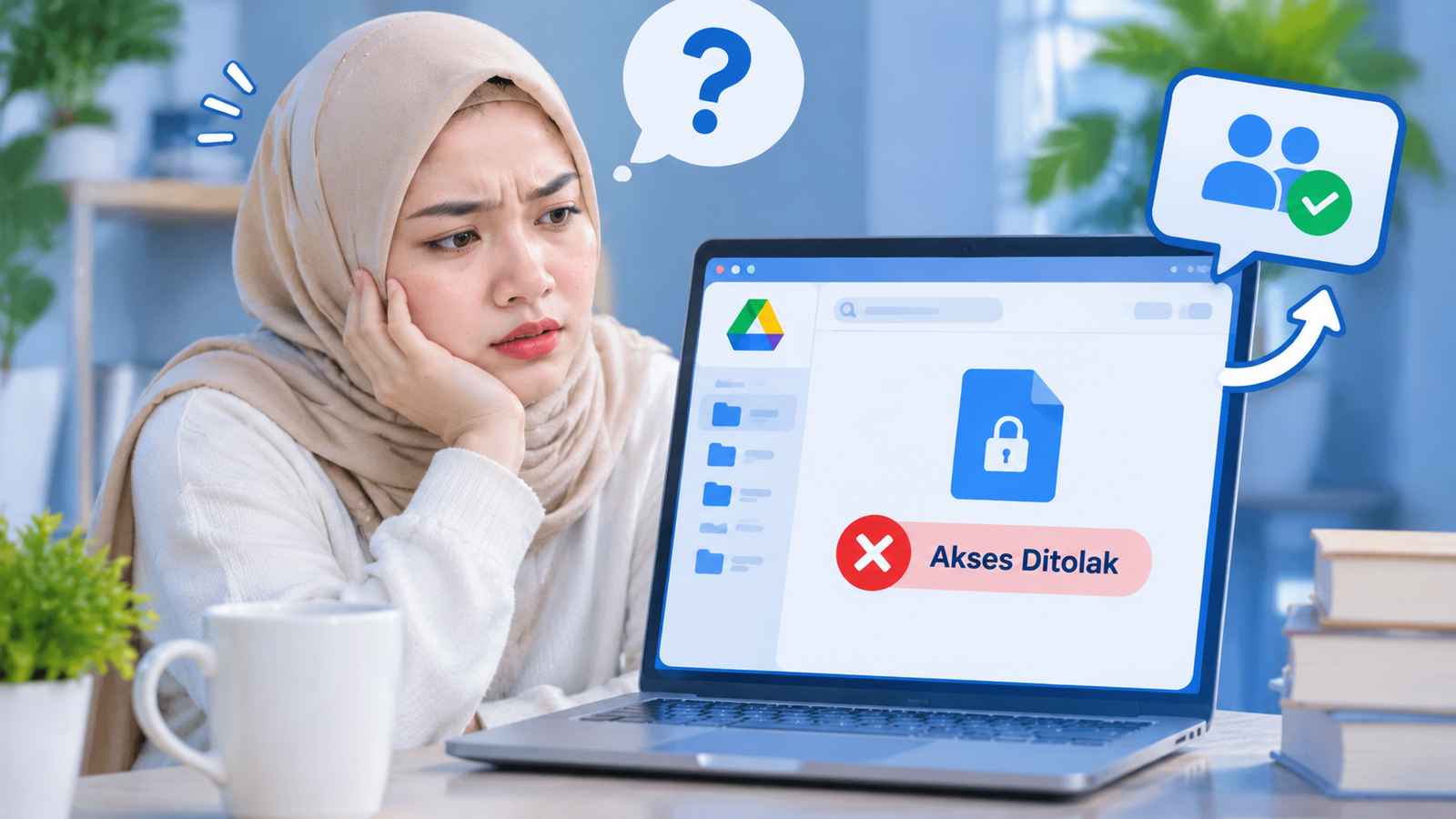
Pemilik file sudah mengatakan akses Google Drive diberikan, tetapi saat tautan dibuka penerima masih melihat pesan “Anda memerlukan akses” atau “You need access”. Situasi ini biasanya berkaitan dengan akun Google yang sedang digunakan, alamat email yang diberi izin, pengaturan berbagi file atau folder, maupun kebijakan akun kantor dan sekolah.
Jangan langsung meminta pemilik mengubah dokumen menjadi publik. Periksa dahulu akun yang aktif dan siapa saja yang tercantum pada pengaturan berbagi. Dengan begitu, akses bisa diperbaiki tanpa membuka dokumen pribadi kepada orang yang tidak berkepentingan.
Mengapa Google Drive Sudah Diberi Akses tetapi File Tidak Bisa Dibuka?
Pesan “Anda memerlukan akses” berarti akun yang sedang mencoba membuka file belum memiliki izin yang sesuai. Ada beberapa kondisi yang dapat menyebabkan hal tersebut meskipun pemilik merasa sudah membagikan tautannya.
1. Login Menggunakan Akun Google yang Berbeda
Ini merupakan hal pertama yang perlu diperiksa. Seseorang bisa memiliki akun Gmail pribadi, akun pekerjaan, dan akun kampus dalam satu perangkat. Jika pemilik membagikan file ke alamat tertentu, sedangkan penerima membuka tautan menggunakan akun lain, Google Drive tetap akan menolak akses.
Periksa foto profil di kanan atas halaman Drive atau aplikasi Google Drive. Cocokkan alamat email yang sedang aktif dengan alamat yang menerima undangan berbagi. Jangan hanya mengandalkan nama profil karena beberapa akun dapat memakai nama tampilan yang sama.
2. Alamat Email Penerima Salah atau Berbeda
Pemilik mungkin salah mengetik alamat email, memilih kontak yang keliru, atau membagikan file ke akun lama yang sudah tidak digunakan. Perbedaan satu karakter saja dapat membuat izin tidak terhubung dengan akun yang sedang dipakai penerima.
Minta pemilik membuka menu Bagikan atau Share, lalu memeriksa daftar orang yang memiliki akses. Pastikan alamat email yang tercantum benar-benar sama dengan akun Google penerima. Jika salah, pemilik perlu menambahkan alamat yang tepat dan mengirim undangan kembali.
3. Izin Berbagi Belum Disetujui atau Perubahannya Belum Tersimpan
Memberikan tautan file tidak sama dengan memberikan izin kepada semua orang. Pada pengaturan akses umum, file dapat berada dalam status Dibatasi atau Restricted. Artinya, hanya akun atau grup tertentu yang tercantum dalam daftar akses yang dapat membukanya.
Pemilik perlu memastikan perubahan izin sudah disimpan. Jika undangan dikirim melalui email, penerima dapat membuka tautan dari akun yang tepat setelah izin diberikan. Bila masih gagal, muat ulang halaman dan periksa kembali daftar orang yang memiliki akses.
4. Izin Folder Induk Berbeda dengan Izin File
File yang berada di dalam folder bersama dapat mengikuti aturan akses dari folder tersebut. Karena itu, seseorang mungkin bisa membuka folder utama, tetapi tidak dapat membuka subfolder atau file tertentu apabila akses terbatas diterapkan pada bagian tersebut.
Google Drive juga memiliki pengaturan akses terbatas pada folder. Jika folder tertentu hanya dibuka untuk orang yang dipilih, pengguna yang tidak tercantum dalam izin folder tersebut tidak dapat melihat isinya meskipun memiliki akses ke folder induk. Minta pemilik memeriksa pengaturan akses pada file sekaligus folder tempat file disimpan.
5. Akun Kantor atau Sekolah Membatasi Akses dari Luar Organisasi
Akun Google Workspace yang dikelola kantor, sekolah, atau kampus dapat memiliki aturan berbagi tersendiri. Administrator organisasi mungkin membatasi pembagian file kepada akun di luar organisasi. Akibatnya, pemilik file tidak selalu dapat memberikan akses eksternal meskipun sudah memasukkan alamat Gmail penerima.
Jika file berasal dari akun institusi, hubungi pemilik atau administrator IT untuk memastikan apakah kebijakan organisasi mengizinkan berbagi dengan akun eksternal. Jangan mencoba mengakali pembatasan tersebut dengan mengunggah ulang dokumen rahasia ke akun pribadi tanpa persetujuan.
6. Pemilik Memindahkan File atau Mengubah Izin Setelah Membagikannya
Akses yang sebelumnya berfungsi dapat berubah ketika pemilik memindahkan file ke folder lain, menghapus penerima dari daftar akses, atau mengubah pengaturan berbagi folder. Jika file berada dalam folder dengan akses terbatas, perubahan tersebut dapat membuat penerima kehilangan izin untuk membukanya.
Hubungi pemilik dan minta pemeriksaan ulang pada lokasi file serta daftar akses terbaru. Pastikan tautan yang dikirim masih mengarah ke file yang benar, bukan salinan lama atau file yang sudah dipindahkan.
Cara Mengatasi Google Drive Sudah Diberi Akses tetapi Tetap Ditolak
Lakukan langkah berikut secara berurutan. Mulai dari pemeriksaan akun karena langkah ini paling sederhana dan sering menjadi penyebabnya.
Langkah 1. Periksa Akun Google yang Sedang Digunakan
- Buka tautan file Google Drive.
- Perhatikan foto profil atau ikon akun di kanan atas.
- Periksa alamat email yang sedang aktif.
- Jika alamatnya berbeda, pilih Ganti akun atau tambahkan akun yang benar.
- Buka kembali tautan file menggunakan akun yang menerima izin.
Di Android, pengguna juga dapat membuka aplikasi Google Drive, mengetuk foto profil, lalu memilih akun yang sesuai. Jika akun belum tersedia, tambahkan akun Google yang benar melalui pengaturan perangkat atau aplikasi.
Langkah 2. Buka Tautan Melalui Mode Samaran atau Browser Lain
Jika akun yang digunakan sudah benar tetapi halaman masih menampilkan akun lama, coba buka tautan melalui jendela samaran atau browser lain. Login hanya dengan akun yang memang diberi akses. Cara ini membantu memisahkan sesi beberapa akun yang tersimpan di browser.
Perlu dipahami, mode samaran tidak memberikan izin baru. Jika akun tersebut memang belum diberi akses, pesan penolakan tetap akan muncul. Jadi, langkah ini hanya membantu memastikan apakah masalah berasal dari sesi login yang tertukar.
Langkah 3. Minta Pemilik Memeriksa Daftar Akses
- Hubungi pemilik file melalui jalur komunikasi yang sudah dikenal.
- Minta pemilik membuka file di Google Drive.
- Pilih tombol Bagikan atau Share.
- Periksa bagian Orang yang memiliki akses atau People with access.
- Pastikan alamat email penerima tercantum dengan benar.
- Jika belum ada, tambahkan alamat email yang tepat dan simpan perubahan.
Jika penerima hanya perlu membaca dokumen, pemilik dapat memilih peran Pelihat atau Viewer. Tidak perlu memberikan peran Editor jika penerima tidak bertugas mengubah isi dokumen.
Langkah 4. Periksa Pengaturan Akses Umum
Pada menu Bagikan, pemilik dapat memeriksa bagian Akses umum atau General access. Jika tertulis Dibatasi atau Restricted, hanya orang yang diberi izin secara khusus yang dapat membuka file. Jika memang aman dan sesuai tujuan, pemilik dapat mengubahnya menjadi Siapa saja yang memiliki link atau Anyone with the link.
Pengaturan tautan tersebut perlu dipilih dengan hati-hati. File yang berisi data pribadi, nilai siswa, dokumen keuangan, kontrak, atau informasi internal sebaiknya tidak dibuka untuk siapa saja. Berikan akses langsung kepada akun yang membutuhkan apabila dokumennya bersifat sensitif.
Langkah 5. Periksa Izin Folder dan Akses Terbatas
Jika file berada dalam folder bersama, minta pemilik memeriksa izin folder induk dan subfolder. Pastikan penerima tidak hanya memiliki akses ke folder utama sementara folder tujuan menerapkan pembatasan tambahan. Pada folder dengan akses terbatas, pemilik atau pengelola yang berwenang perlu menambahkan penerima ke daftar akses folder tersebut.
Langkah 6. Pastikan Tidak Ada Pembatasan dari Admin Organisasi
Untuk file dari kantor atau kampus, tanyakan kepada administrator apakah berbagi eksternal diperbolehkan. Jika kebijakan organisasi membatasi akses, pemilik file mungkin memerlukan bantuan admin untuk menentukan cara berbagi yang sesuai. Jangan meminta perubahan kebijakan keamanan tanpa alasan dan persetujuan pihak yang berwenang.
Langkah 7. Kirim Permintaan Akses Ulang
Jika semua pemeriksaan sudah dilakukan tetapi pesan “Anda memerlukan akses” tetap muncul, gunakan tombol Minta akses atau Request access pada halaman Google Drive. Tambahkan keterangan singkat mengenai kebutuhan dokumen dan pastikan permintaan dikirim dari akun yang benar.
Pemilik file akan menerima pemberitahuan permintaan akses. Setelah disetujui, coba buka kembali file menggunakan akun yang sama. Jika belum ada pemberitahuan, periksa kembali tautan dan daftar akses bersama pemilik karena permintaan bisa saja masih menunggu keputusan.
Perbedaan Izin Viewer, Commenter, dan Editor
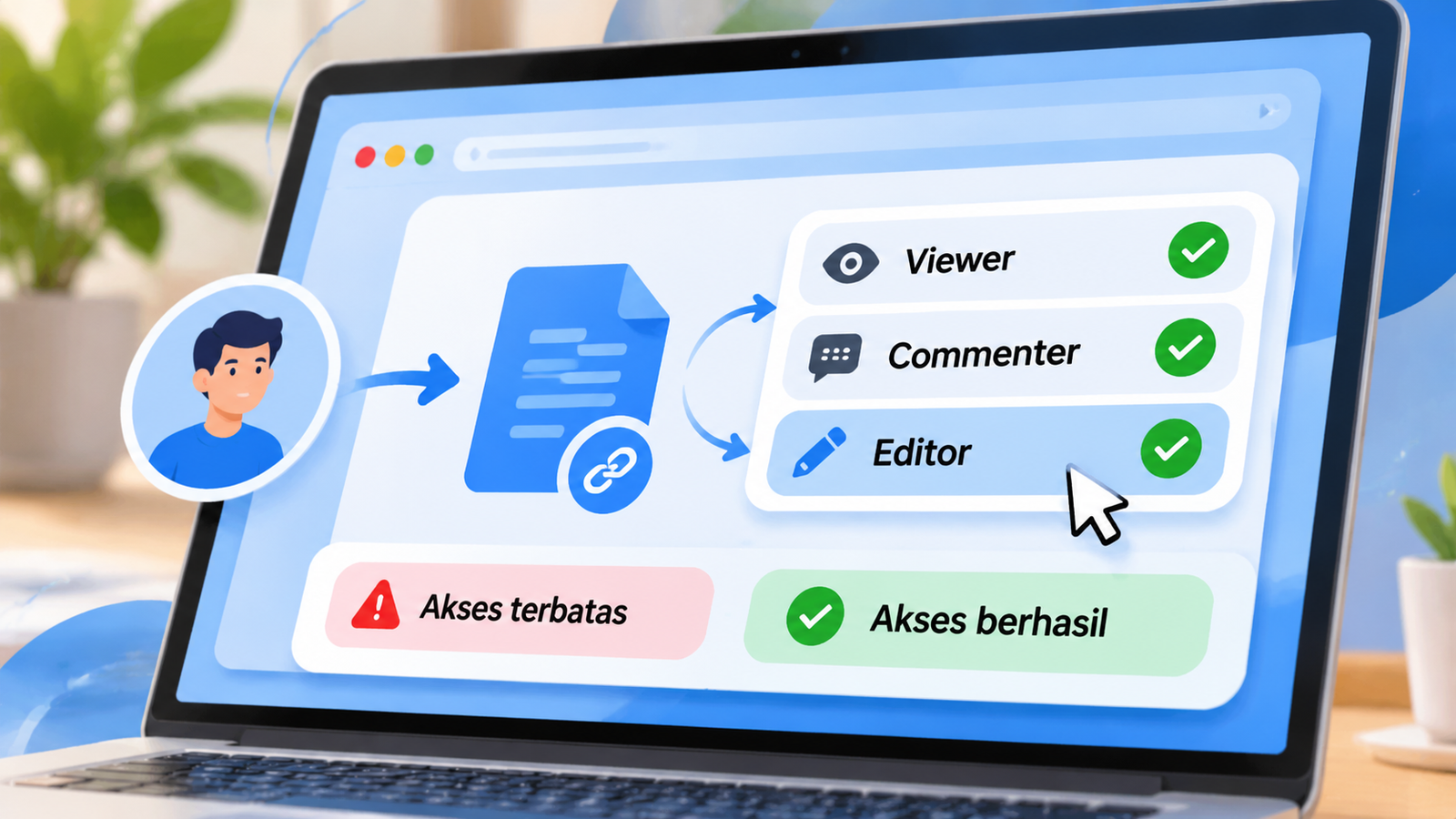
Google Drive menyediakan beberapa tingkat izin. Pilih sesuai pekerjaan yang perlu dilakukan penerima, bukan sekadar memberikan akses tertinggi agar file cepat terbuka.
| Jenis izin | Fungsi | Cocok untuk |
|---|---|---|
| Viewer (Pelihat) | Melihat dan membuka file tanpa mengubah isi atau menambahkan komentar | Penerima dokumen untuk dibaca |
| Commenter (Pengomentar) | Melihat serta memberikan komentar atau saran | Peninjau atau pemberi masukan |
| Editor | Mengubah isi file dan melakukan pengeditan | Rekan kerja yang memang bertugas menyunting |
Jika penerima bisa membuka file tetapi tidak dapat mengedit, kemungkinan izin yang diberikan memang hanya Viewer atau Commenter. Itu berbeda dari pesan “Anda memerlukan akses”, yang menunjukkan akun tersebut belum memiliki izin untuk membuka file.
Kapan Perlu Menghubungi Bantuan Google?
Jika pemilik sudah memastikan akun dan izin benar, tetapi file tetap tidak dapat dibuka, catat pesan kesalahan yang muncul dan coba akses file lain yang dibagikan kepada akun yang sama. Jika hanya satu file yang bermasalah, kemungkinan pemeriksaan perlu difokuskan pada izin file atau folder tersebut. Jika banyak file mengalami kendala, periksa status akun, browser, aplikasi, atau kebijakan organisasi.
Untuk akun kantor atau sekolah, hubungi administrator Google Workspace terlebih dahulu. Untuk akun pribadi, gunakan Pusat Bantuan Google Drive. Jangan memberikan kata sandi, kode OTP, atau akses jarak jauh kepada pihak yang mengaku dapat membuka file secara instan.
FAQ Google Drive Sudah Diberi Akses tetapi File Tidak Bisa Dibuka
1. Mengapa Google Drive masih meminta akses padahal pemilik sudah membagikan file?
Periksa apakah akun Google yang digunakan sama dengan alamat email penerima izin. Jika sudah benar, minta pemilik memeriksa daftar akses, pengaturan Dibatasi, serta izin folder tempat file disimpan.
2. Apakah file Google Drive bisa dibuka tanpa login Gmail?
File dengan pengaturan Siapa saja yang memiliki link dapat dibuka tanpa login, sesuai pengaturan yang dipilih pemilik. Namun, file dengan status Dibatasi memerlukan akun yang telah diberi izin. Jangan meminta dokumen sensitif diubah menjadi publik hanya untuk menghindari proses login.
3. Apa yang harus dilakukan jika akses diberikan ke email yang salah?
Hubungi pemilik file dan minta alamat email yang benar ditambahkan melalui menu Bagikan. Setelah izin diberikan, buka kembali tautan menggunakan akun tersebut. Pemilik dapat menghapus alamat yang keliru jika memang tidak lagi diperlukan.
4. Mengapa akun kampus atau kantor tidak bisa membuka file dari Gmail pribadi?
Organisasi dapat membatasi pembagian file ke luar domain. Pemilik file atau administrator perlu memeriksa kebijakan Google Workspace yang berlaku. Pengguna tidak dapat mengatasi pembatasan organisasi hanya dengan mengganti browser.
5. Apakah meminta akses ulang akan langsung membuat file bisa dibuka?
Tidak otomatis. Permintaan akses dikirim kepada pemilik file dan harus disetujui terlebih dahulu. Setelah disetujui, buka kembali file dengan akun Google yang sama dengan akun yang mengirim permintaan.
Kesimpulan
Google Drive yang sudah diberi akses tetapi tetap tidak bisa dibuka paling sering perlu diperiksa dari akun yang aktif, alamat email penerima, pengaturan berbagi, izin folder, dan kebijakan organisasi. Mulailah dengan memastikan akun yang digunakan benar, kemudian minta pemilik memeriksa daftar akses dan status Dibatasi.
Jika akses masih ditolak, kirim permintaan akses ulang dari akun yang tepat. Hindari mengubah dokumen pribadi menjadi publik atau memberikan izin Editor jika tidak diperlukan. Untuk kendala yang berbeda, seperti file tidak dapat diunggah meskipun akses sudah benar, baca juga panduan mengatasi Google Drive tidak bisa upload file.
Petunjuk lebih lanjut tersedia pada Pusat Bantuan Google tentang akses ke file Drive dan panduan berbagi serta mengelola akses file dan folder.

Berbagi pengetahuan tentang pendidikan, keislaman, dan teknologi.