
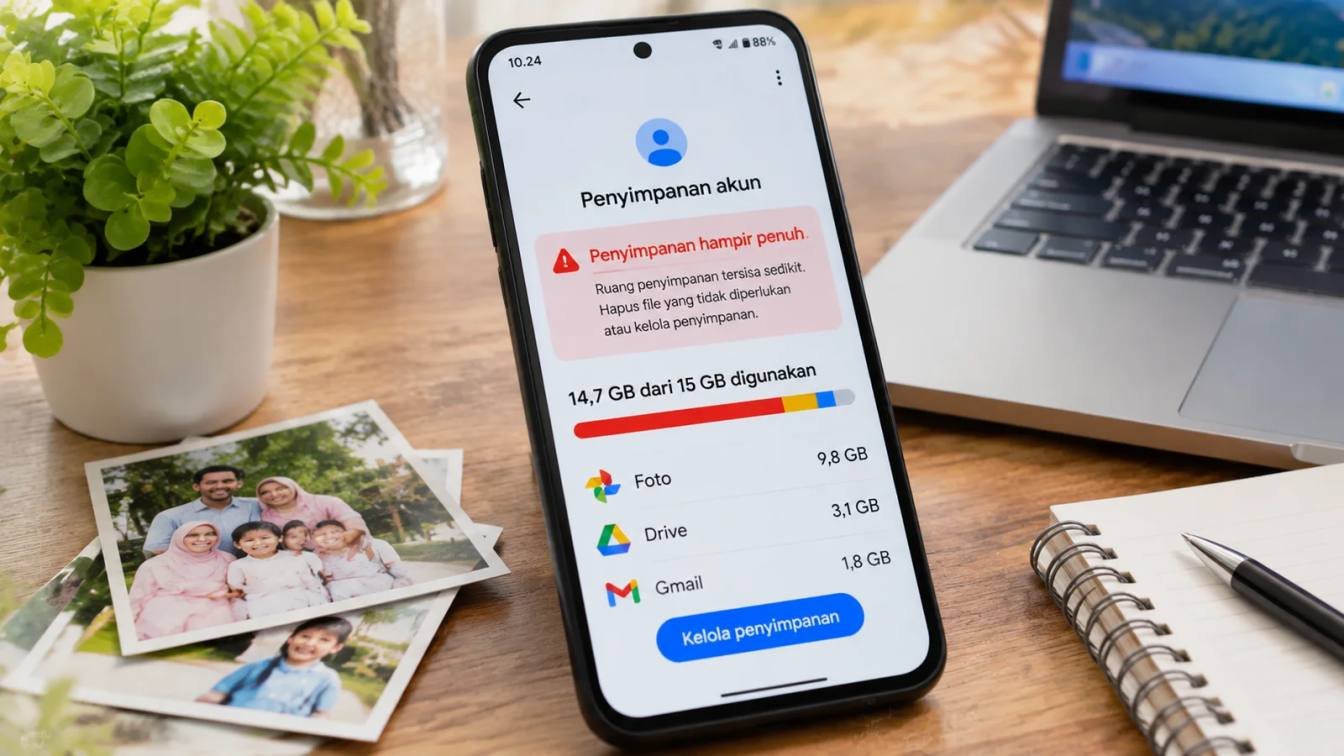
Penyimpanan HP bisa penuh meski aplikasi yang terpasang hanya sedikit karena foto, video, unduhan, file WhatsApp, cache, dan data aplikasi lain ikut memakai ruang. Cara paling aman adalah memeriksa kategori penyimpanan terlebih dahulu, lalu menghapus atau memindahkan file yang memang tidak dibutuhkan.
Langkah Awal Mengosongkan Penyimpanan HP
1. Periksa Apa yang Menghabiskan Ruang
Di Android, buka Setelan > Penyimpanan. Nama menu dapat berbeda menurut merek ponsel. Perhatikan kategori seperti aplikasi, gambar, video, audio, dokumen, dan file sistem. Pada iPhone, buka Settings > General > iPhone Storage untuk melihat penggunaan ruang dan rekomendasi pengelolaan.
2. Bersihkan Cache dengan Hati-hati
Cache adalah data sementara yang membantu aplikasi memuat konten lebih cepat. Pada Android, cache aplikasi dapat dibersihkan melalui pengaturan aplikasi. Jangan tertukar dengan Hapus penyimpanan atau Clear data, karena tindakan tersebut dapat menghapus data lokal dan membuat Anda harus login ulang. Google menjelaskan perbedaan cache dan data aplikasi dalam panduan mengosongkan ruang perangkat Android.
3. Periksa Foto, Video, dan Folder Unduhan
Video beresolusi tinggi dan rekaman layar sering memakai ruang lebih besar daripada aplikasi. Periksa folder Download, DCIM, Movies, serta media dari aplikasi pesan. Pindahkan file penting ke komputer atau penyimpanan cloud sebelum menghapus salinan lokal. Pastikan file benar-benar sudah tersalin dan dapat dibuka dari lokasi baru.
4. Kelola Media WhatsApp dan Aplikasi Pesan
Gunakan fitur pengelolaan penyimpanan di WhatsApp untuk meninjau file berukuran besar dan percakapan yang banyak menyimpan media. Pilih satu per satu file yang memang tidak diperlukan. Hindari menghapus seluruh folder media secara manual karena dapat menghilangkan foto, dokumen, atau video yang masih dibutuhkan.
5. Hapus Unduhan Offline dan Aplikasi yang Tidak Dipakai
Periksa film, musik, peta offline, podcast, dan dokumen yang pernah diunduh. Hapus unduhan yang bisa diakses kembali secara online. Jika aplikasi jarang dipakai, pertimbangkan menghapus atau mengarsipkannya melalui fitur resmi perangkat. Pastikan data aplikasi sudah disinkronkan atau dicadangkan sebelum menghapusnya.
6. Hindari Aplikasi Pembersih yang Tidak Jelas
Aplikasi pembersih pihak ketiga yang meminta izin berlebihan dapat menimbulkan risiko privasi. Gunakan pengaturan penyimpanan bawaan Android atau iOS. Jangan menghapus folder sistem dan jangan memasang aplikasi dari file APK yang tidak jelas sumbernya.
Bedakan Penyimpanan Internal dan RAM
Sebelum menghapus file, pahami bahwa penyimpanan internal berbeda dari RAM. Penyimpanan internal digunakan untuk menyimpan foto, video, dokumen, aplikasi, dan data. RAM membantu menjalankan aplikasi yang sedang aktif. Pesan penyimpanan penuh berarti ruang untuk menyimpan data hampir habis, bukan selalu karena RAM kurang. Pada Android, buka Setelan lalu Penyimpanan untuk melihat kategori yang memakai ruang. Pada iPhone, buka Settings, General, kemudian iPhone Storage. Nama menu bisa berbeda menurut merek dan versi sistem operasi. Pemeriksaan ini membantu menemukan sumber masalah sebelum pengguna menghapus file secara acak.
Foto dan Video Sering Menjadi Penyebab Utama
Foto beresolusi tinggi, video panjang, rekaman layar, dan file hasil unduhan dapat menghabiskan ruang lebih cepat daripada aplikasi. Periksa folder DCIM, Camera, Movies, Screenshots, dan Download. Urutkan file berdasarkan ukuran jika pengelola berkas menyediakan fitur tersebut. Pindahkan file yang masih dibutuhkan ke komputer atau penyimpanan cloud, lalu buka kembali file hasil salinan untuk memastikan tidak rusak. Jangan langsung menghapus semua foto setelah proses unggah karena sinkronisasi cloud tidak selalu berarti file lokal sudah aman di tempat lain. Periksa pengaturan layanan yang digunakan agar memahami apakah menghapus satu salinan juga menghapus salinan cloud.
Bersihkan Cache Tanpa Menghapus Data Penting
Cache merupakan data sementara yang disimpan aplikasi agar halaman atau konten dapat dibuka lebih cepat. Cache dapat dibersihkan ketika ruang terbatas, tetapi pengguna harus membedakannya dari opsi Hapus Data atau Clear Storage. Menghapus cache biasanya tidak menghapus akun, sedangkan menghapus data aplikasi dapat menghilangkan pengaturan, sesi login, atau file lokal. Pada Android, buka Setelan, Aplikasi, pilih aplikasi, lalu Penyimpanan dan Cache. Pilih Hapus Cache jika memang tersedia. Google menjelaskan perbedaan pengelolaan cache dan data pada panduan mengosongkan ruang perangkat.
Periksa Media WhatsApp, Telegram, dan Aplikasi Pesan
Aplikasi pesan dapat menyimpan banyak foto, video, dokumen, dan pesan suara secara otomatis. Buka fitur pengelolaan penyimpanan di aplikasi masing-masing untuk melihat percakapan atau file berukuran besar. Hapus hanya media yang sudah tidak dibutuhkan. Untuk WhatsApp, jangan menghapus folder database atau file cadangan secara manual jika belum memahami fungsinya. Jika ingin memindahkan WhatsApp ke perangkat lain, pastikan cadangan sudah selesai sebelum menghapus aplikasi. Panduan terkait tersedia pada artikel cara memindahkan WhatsApp ke HP baru.
Hapus File Unduhan dan Konten Offline
Film, musik, peta offline, podcast, dan dokumen yang diunduh untuk digunakan tanpa internet dapat menumpuk. Buka folder Download dan aplikasi yang menyimpan konten offline. Hapus file yang dapat diunduh kembali atau sudah tidak diperlukan. Periksa pula folder hasil ekspor aplikasi, file instalasi APK, serta dokumen duplikat. Sebelum menghapus, pastikan file tidak sedang dibutuhkan untuk pekerjaan atau pembelajaran. Untuk file penting, pindahkan ke komputer dengan kabel USB atau ke penyimpanan cloud yang tepercaya. Google menyediakan panduan mengosongkan ruang pada perangkat Android.
Kelola Aplikasi dan Data yang Jarang Dipakai
Jumlah aplikasi yang terlihat di layar utama tidak selalu mencerminkan besarnya data yang tersimpan. Aplikasi media sosial, peta, streaming, dan permainan dapat menyimpan cache atau unduhan berukuran besar. Periksa daftar aplikasi berdasarkan penggunaan ruang, lalu tentukan mana yang masih diperlukan. Jika aplikasi memiliki fitur hapus unduhan atau kelola data di dalamnya, gunakan opsi tersebut sebelum menghapus seluruh data aplikasi. Pada iPhone, fitur Offload App dapat menghapus aplikasi tetapi mempertahankan dokumen dan datanya untuk dipasang kembali. Pilihan yang tersedia bergantung pada versi perangkat. Jangan menghapus aplikasi autentikasi, dompet digital, atau aplikasi kerja sebelum memastikan cara memulihkan aksesnya.
Hindari Aplikasi Pembersih dan Penghapusan Sistem Sembarangan
Aplikasi pembersih yang menjanjikan ruang kosong dalam jumlah besar belum tentu diperlukan. Beberapa meminta izin akses yang luas, menampilkan iklan berlebihan, atau menyarankan penghapusan file yang masih penting. Gunakan menu penyimpanan bawaan perangkat dan aplikasi resmi. Jangan menghapus folder sistem, folder Android/data, atau file yang tidak dikenali hanya karena ukurannya besar. Jika perangkat sering menampilkan peringatan ruang rendah meskipun file sudah dipindahkan, restart ponsel dan periksa kembali statistik penyimpanan. Untuk masalah yang terus berulang, gunakan dukungan resmi merek ponsel.
Langkah Aman Setelah Ruang Berhasil Dibersihkan
Setelah menghapus atau memindahkan file, restart perangkat bila diperlukan dan periksa kembali kapasitas yang tersedia. Pastikan aplikasi penting masih bisa dibuka dan dokumen yang dipindahkan dapat diakses. Atur pencadangan foto dan video secara berkala, hapus unduhan yang sudah selesai digunakan, serta tinjau media aplikasi pesan setiap beberapa minggu. Jika ruang cloud yang penuh juga menghambat sinkronisasi, periksa panduan mengatasi Google Drive tidak bisa upload file dan mengatasi penyimpanan akun Google penuh.
Kesimpulan
Jika HP penuh padahal aplikasi sedikit, periksa foto, video, unduhan, media pesan, dan cache. Bersihkan data sementara dengan hati-hati, cadangkan file penting, dan jangan menekan opsi hapus data sebelum memahami akibatnya.

Berbagi pengetahuan tentang pendidikan, keislaman, dan teknologi.