
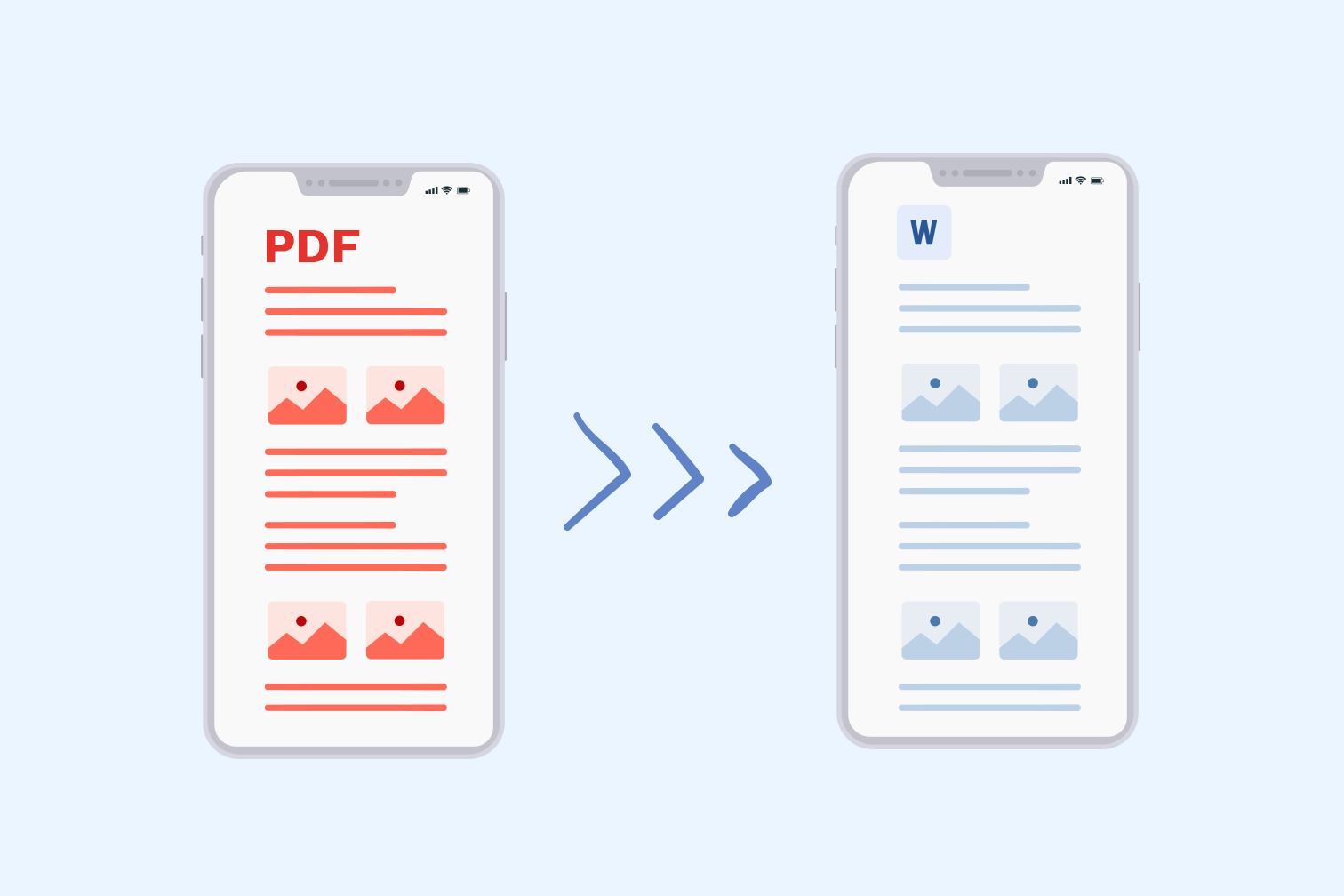
Mengubah PDF ke Word di HP dapat dilakukan melalui layanan konversi daring atau aplikasi pengolah PDF. Hasilnya bergantung pada struktur dokumen: PDF yang berisi teks biasanya lebih mudah dikonversi, sedangkan dokumen hasil scan memerlukan OCR agar tulisan pada gambar dikenali sebagai teks.
Ringkasan Cara Konversi PDF ke Word
1. Siapkan File PDF dan Periksa Jenisnya
Buka PDF dan periksa apakah teks dapat dipilih atau hanya berupa gambar hasil pemindaian. Jika teks bisa dipilih, proses konversi umumnya lebih sederhana. Jika seluruh halaman berupa gambar, pilih alat yang menyediakan OCR. Simpan salinan PDF asli sebelum mengubah format.
2. Mengubah PDF ke Word dengan Adobe Acrobat
Adobe menyediakan alat konversi PDF ke Word melalui browser dan aplikasi Acrobat. Secara umum, buka alat PDF to Word Adobe, pilih file PDF, tentukan format Word, lalu unduh hasilnya. Fitur, kebutuhan login, dan batas penggunaan dapat berubah menurut layanan dan jenis akun.
3. Menggunakan HP Android atau iPhone
Di Android maupun iPhone, Anda dapat menggunakan browser untuk membuka layanan konversi resmi atau aplikasi yang tersedia di toko aplikasi. Pilih file dari penyimpanan perangkat, tunggu proses selesai, lalu simpan DOCX ke folder yang mudah ditemukan. Pastikan aplikasi berasal dari pengembang tepercaya.
4. Mengapa Format Word Bisa Berubah?
Konversi tidak selalu menghasilkan tata letak yang sama persis. Tabel kompleks, kolom, font yang tidak tersedia, tanda tangan, gambar, dan hasil scan dapat berubah posisi. Setelah konversi, periksa kembali nomor halaman, tabel, paragraf, simbol, dan ejaan sebelum menggunakan dokumen.
5. Cara Mengubah PDF Hasil Scan
Untuk PDF hasil scan, gunakan fitur OCR yang mampu mengenali karakter pada gambar. Pastikan hasil pengenalan diperiksa secara manual, terutama untuk angka, nama, tabel, dan dokumen resmi. OCR dapat keliru jika gambar buram, miring, atau memiliki tulisan tangan.
6. Jaga Privasi Dokumen
Jangan mengunggah KTP, dokumen keuangan, kontrak rahasia, atau data pribadi ke situs konversi yang tidak jelas kebijakan privasinya. Untuk dokumen sensitif, pertimbangkan aplikasi tepercaya yang dapat memproses file secara lokal atau layanan organisasi yang telah disetujui.
Pahami Perbedaan PDF Teks dan PDF Hasil Scan
Sebelum memilih alat konversi, periksa apakah teks pada PDF dapat diseleksi. Jika kata-kata dapat disorot atau disalin, dokumen kemungkinan berisi teks digital sehingga proses konversi lebih mudah. Jika halaman hanya berupa gambar hasil pemindaian, diperlukan OCR atau Optical Character Recognition untuk mengenali huruf. Hasil OCR dapat keliru ketika dokumen buram, miring, memiliki tulisan tangan, atau menggunakan tabel yang rumit. Simpan salinan PDF asli sebelum memulai agar pengguna masih memiliki dokumen sumber jika hasil Word perlu diperbaiki.
Mengubah PDF ke Word dengan Adobe Acrobat di HP
Adobe menyediakan alat konversi PDF ke Word yang dapat diakses melalui browser dan aplikasi Acrobat. Buka alat resmi PDF to Word Adobe, pilih file dari perangkat, lalu ikuti instruksi untuk mengonversi ke format DOCX. Setelah proses selesai, unduh dokumen dan simpan pada folder yang mudah ditemukan. Fitur yang tersedia, kebutuhan login, dan batas penggunaan dapat berbeda menurut layanan serta jenis akun. Adobe juga menjelaskan cara ekspor PDF ke Word melalui aplikasi Acrobat pada perangkat seluler. Pastikan file hasil konversi benar-benar selesai diunduh sebelum menutup browser.
Langkah di Android dan iPhone
Pada Android, buka browser atau aplikasi Acrobat, pilih file PDF melalui pengelola berkas, lalu jalankan fitur ekspor atau konversi ke Word. Setelah dokumen selesai diproses, simpan hasil DOCX ke penyimpanan perangkat atau layanan cloud. Pada iPhone, file dapat dipilih melalui aplikasi Files atau lokasi penyimpanan yang didukung. Pastikan pengguna memilih dokumen yang benar jika ada beberapa file dengan nama mirip. Setelah unduhan selesai, buka DOCX menggunakan Microsoft Word atau aplikasi pengolah dokumen lain yang kompatibel. Nama menu dapat berbeda sesuai versi aplikasi.
Cara Mengubah PDF Scan Menjadi Word dengan OCR
PDF hasil scan memerlukan OCR karena huruf pada halaman tersimpan sebagai gambar. Pilih layanan yang menyebutkan dukungan pengenalan teks, lalu jalankan proses konversi. Setelah menjadi DOCX, periksa karakter yang sering tertukar seperti angka 0 dan huruf O, angka 1 dan huruf I, tanda baca, nama orang, serta nomor dokumen. Tabel dan kolom mungkin memerlukan perbaikan manual. Jangan menganggap hasil OCR selalu akurat, terutama untuk dokumen resmi, formulir, atau tulisan tangan. Adobe menjelaskan bahwa Acrobat dapat menggunakan OCR untuk mengubah dokumen pindai menjadi teks yang dapat diedit.
Mengapa Tata Letak Dokumen Bisa Berubah?
PDF dirancang untuk mempertahankan tampilan halaman, sedangkan Word dirancang untuk mengedit isi. Karena itu, proses konversi harus menafsirkan ulang posisi teks, tabel, gambar, kolom, font, header, footer, dan nomor halaman. Dokumen dengan desain sederhana biasanya lebih mudah dipertahankan. Layout majalah, tabel panjang, tanda tangan digital, rumus, dan font khusus lebih berpotensi berubah. Setelah konversi, bandingkan beberapa halaman dengan PDF asli. Periksa jarak paragraf, pemenggalan halaman, posisi gambar, daftar bernomor, dan ukuran kertas sebelum mencetak.
Alternatif Menggunakan Microsoft Word dan Layanan Lain
Jika PDF berisi teks sederhana, pengguna dapat mencoba membuka file melalui aplikasi pengolah dokumen yang mendukung impor PDF. Namun, fitur dan hasilnya bergantung pada versi aplikasi dan struktur dokumen. Pilih layanan yang menjelaskan kebijakan privasi dan cara menghapus file setelah diproses. Hindari mengunggah dokumen rahasia ke situs konversi gratis yang tidak jelas pengelolanya. Untuk pekerjaan rutin, simpan file DOCX hasil konversi pada folder yang teratur dan beri nama versi agar tidak tertukar dengan PDF asli.
Tips Menjaga Keamanan Dokumen Pribadi
Dokumen PDF dapat berisi NIK, nomor rekening, alamat, tanda tangan, kontrak, nilai akademik, atau informasi pekerjaan. Jangan mengunggah dokumen sensitif ke layanan daring tanpa memahami kebijakan privasi dan ketentuan penyimpanan file. Jika dokumen bersifat rahasia, gunakan aplikasi tepercaya yang disetujui organisasi atau alat yang dapat memproses file secara lokal. Hapus file sementara dari folder unduhan setelah memastikan salinan aman, terutama jika HP digunakan bersama. Hindari mengirim dokumen melalui tautan publik yang dapat diakses siapa saja.
Pemeriksaan Akhir Sebelum Menggunakan File Word
Buka file DOCX dan periksa halaman pertama, bagian tengah, serta halaman terakhir. Pastikan tidak ada teks yang hilang, tabel terpotong, gambar berpindah, atau simbol berubah. Periksa kembali ejaan, angka, nama, dan tanggal. Jika dokumen akan dikirim secara resmi, simpan versi final dalam format yang diminta penerima. Untuk kebutuhan mengelola dokumen kerja, pembaca dapat melihat panduan menggunakan aplikasi Timemark dan mengunduh sertifikat Pintar Kemenag.
Kesimpulan
Cara mengubah PDF ke Word di HP bergantung pada jenis file dan alat yang digunakan. Gunakan layanan tepercaya, aktifkan OCR untuk dokumen scan, dan selalu periksa ulang format sebelum membagikan atau mencetak hasil.

Berbagi pengetahuan tentang pendidikan, keislaman, dan teknologi.